 GetAPI
GetAPI.ONE API 키 생성 및 보호
이름과 범위가 있는 키를 만들고 그룹, 만료, 한도를 선택한 뒤 소스 코드 밖에 보관하고 검증하며 안전하게 폐기합니다.
사전 조건
- GetAPI.ONE에 로그인하고 콘솔을 열 수 있는지 확인하세요.
- 계정에 사용 가능한 잔액이나 적용 가능한 패키지가 있는지 확인하세요.
- 이 키를 사용할 단일 클라이언트 또는 프로젝트와 비밀 환경 변수를 보관할 위치를 결정하세요.
키 생성
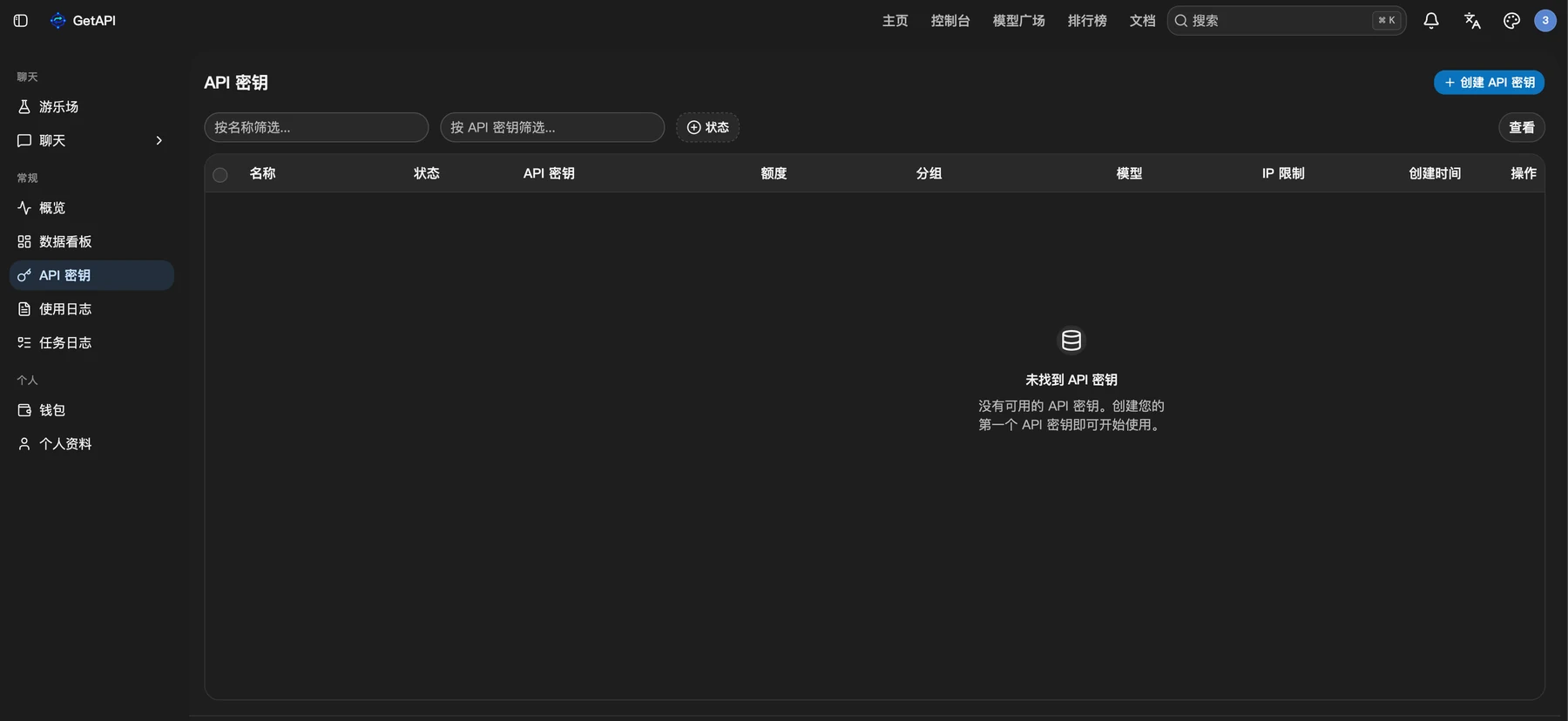
- 콘솔 탐색에서 API 키를 열고 API 키 만들기를 선택하세요.
- 클라이언트와 환경처럼 용도를 알 수 있는 이름을 입력하세요. 비밀 값 자체를 이름에 넣지 마세요.
- 사용할 모델과 엔드포인트에 필요한 그룹을 선택하세요.
- 키 하나, 구체적인 만료, 예상 사용에 맞는 한도를 설정하세요. 클라이언트에서 필요한 경우에만 고급 제한을 검토하세요.
- 변경 사항을 저장하고 키 목록으로 돌아가세요.
복사 및 보관
생성 후 목록에 키 이름, 마스킹된 키, 그룹, 상태, 관리 작업이 나타납니다. GetAPI.ONE 키는 한 번만 공개되는 방식이 아닙니다. 키 목록에서 다시 복사하고 계속 관리할 수 있습니다.
export GETAPI_ONE_API_KEY="replace-with-your-private-key"$env:GETAPI_ONE_API_KEY = "replace-with-your-private-key"키와 ONE 주소 조합
| 용도 | 값 |
|---|---|
| 사이트 / API 원점 | https://www.getapi.one |
| Codex / CCSwitch 기본 URL | https://www.getapi.one/v1 |
| 자격 증명 | GetAPI.ONE 키 목록에서 복사 |
키를 노출하지 않고 검증
- 클라이언트 하나를 설정하거나 직접 요청 가이드에서 모델 자리표시자를 엔드포인트 호환 카탈로그 항목으로 바꾸세요.
- 귀하가 수락할 준비가 되어 있는 가능한 비용이 포함된 최소한의 요청 하나만 보내십시오.
- 유효한 응답과 콘솔의 요청 또는 사용 기록을 확인하세요. 진단 출력을 저장하기 전에 키를 가리세요.
오류, 키 교체, 폐기
- 401 / Unauthorized: 키를 다시 복사하고 불필요한 공백을 제거한 뒤 활성 상태와 ONE 주소의 조합을 확인하세요.
- 모델을 찾을 수 없거나 접근 거부: 키 그룹에서 모델을 제공하는지, 모델이 클라이언트의 엔드포인트를 지원한다고 명시하는지 확인하세요.
- 한도 또는 만료 오류: 늘리기 전에 키 한도와 만료를 점검하고 계정 잔액과 속도 제한도 확인하세요.
- 노출 의심: 해당 키를 비활성화하거나 삭제하고 최소 권한의 대체 키를 만든 뒤 클라이언트를 업데이트하고 기존 키가 더 이상 작동하지 않는지 확인하세요.