 GetAPI
GetAPI.ONE 계정 생성 및 접속
사용자 이름, 비밀번호, 이메일 인증으로 가입하고 안전하게 로그인하며, 성공 여부를 확인하고 일반적인 계정 오류를 해결합니다.
가입 전
- https://www.getapi.one 만 열고 계정 정보를 입력하기 전에 주소 표시줄을 확인하세요.
- 사용자 이름, 8–20자 비밀번호, 인증 코드를 받을 수 있는 이메일을 준비하세요.
- 동의하기 전에 가입 양식에 연결된 이용약관과 개인정보 처리방침을 읽으세요.
단계별 가입
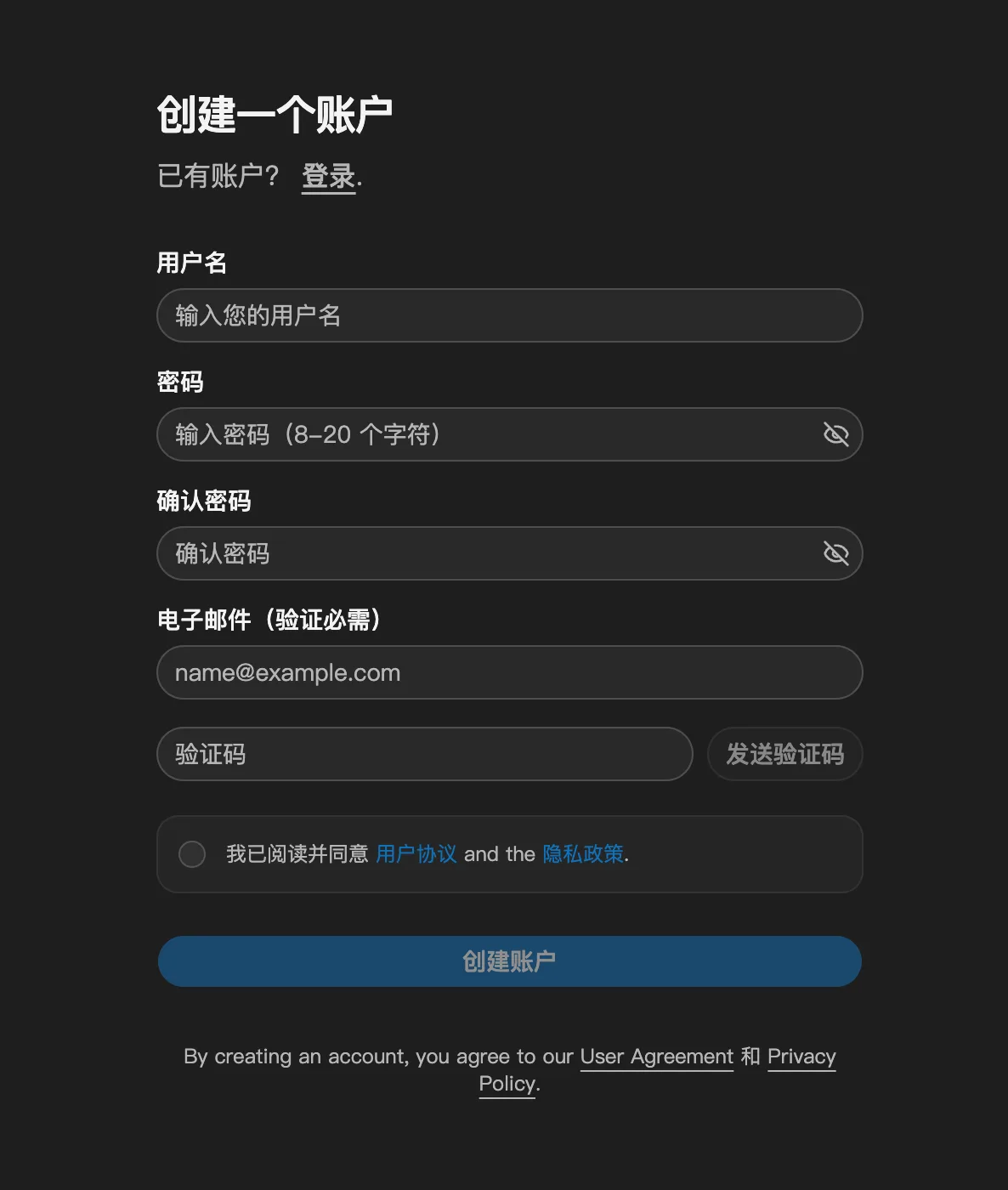
- 계정 만들기를 열고 사용할 사용자 이름을 입력하세요.
- 8–20자 비밀번호를 입력하고 확인란에 정확히 같은 값을 입력하세요.
- 이메일을 입력하고 인증 코드 보내기를 선택한 뒤 이메일로 받은 코드를 입력하세요.
- 연결된 약관을 검토하고 동의 확인란을 선택한 뒤 계정 만들기를 누르세요.
로그인
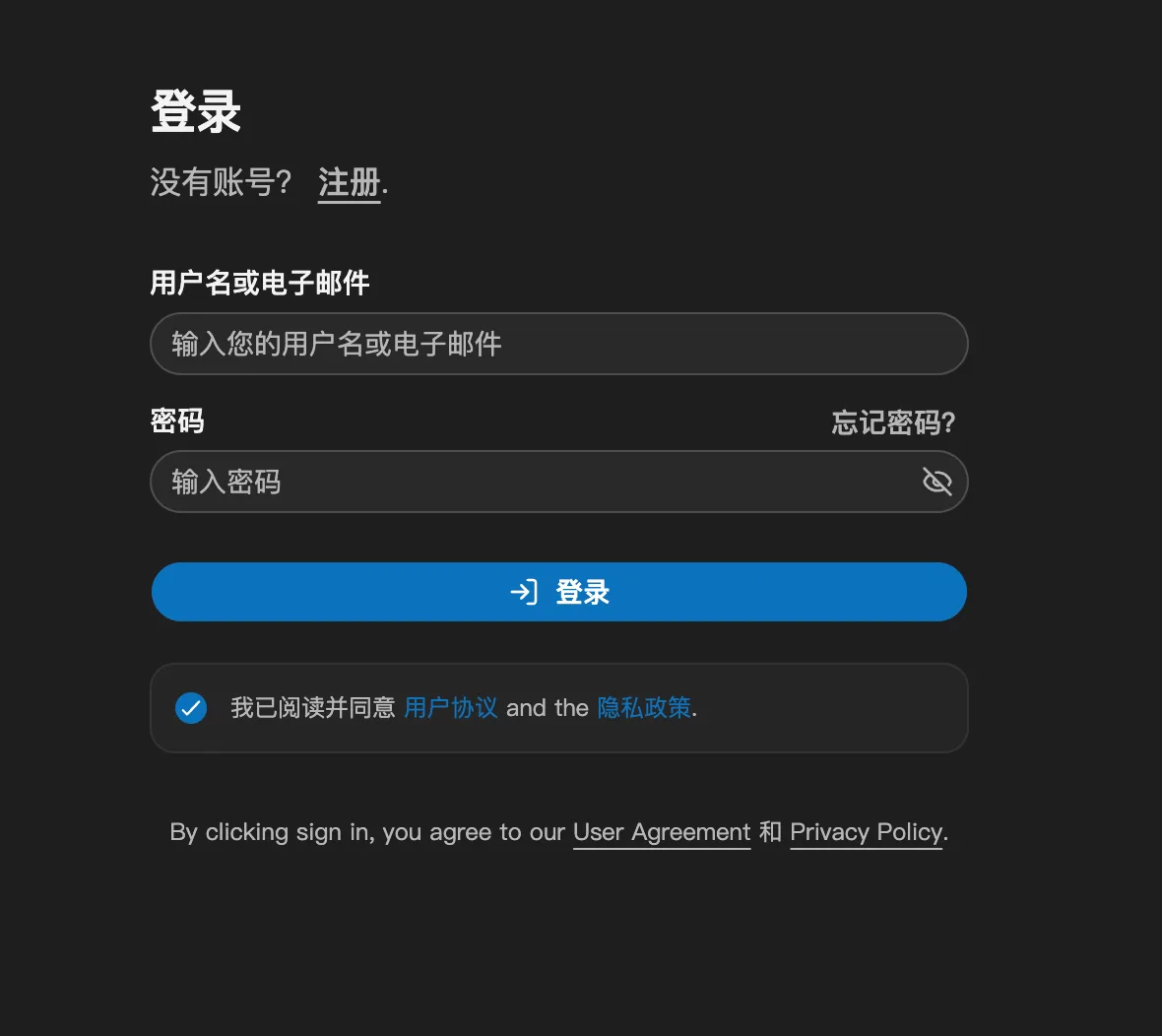
- 로그인을 열고 등록된 사용자 이름 또는 이메일을 입력하세요.
- 비밀번호를 입력하고 연결된 약관을 검토한 뒤 동의 확인란을 선택하고 로그인하세요.
- 비밀번호를 잊었다면 비밀번호 필드 옆의 찾기 링크를 사용하고 화면의 복구 절차를 따르세요.
접속 성공 확인
로그인하면 계정 개요에서 연결되었음을 확인합니다. 왼쪽 네비게이션에는 계정 권한에 따라 API Key, 사용 로그, 작업 로그, 지갑, 프로필 등의 영역이 표시됩니다.
가입 및 로그인 오류
| 증상 | 순서대로 확인 |
|---|---|
| 인증 코드가 도착하지 않음 | 이메일 철자를 확인하고 현재 전송 결과를 기다린 다음 스팸함을 확인하세요. 화면에서 허용한 뒤에만 새 코드를 요청하세요. |
| 가입 시 비밀번호가 거부됨 | 8–20자를 사용하고 확인란과 정확히 일치시키세요. |
| 로그인할 수 없음 | ONE 도메인을 확인하고 등록한 사용자 이름 또는 이메일을 시도한 뒤 비밀번호를 다시 입력하세요. 필요하면 비밀번호 찾기를 사용하세요. |
| 양식 제출이 계속 거부됨 | 표시된 필드 오류와 약관 동의를 확인하고, 비밀이 없는 스크린샷을 보관한 뒤 시간과 단계를 적어 지원팀에 문의하세요. |
다음: 범위를 제한한 키 생성
개요가 열리면 API 키로 이동하세요. 클라이언트나 프로젝트마다 이름이 있는 별도 키를 사용하면 관련 없는 연동에 영향을 주지 않고 접근을 감사하거나 취소할 수 있습니다.