 GetAPI
Creare e accedere a un account GetAPI.ONE
Registrarsi con utente, password e verifica email; accedere in sicurezza, riconoscere il successo e risolvere errori comuni.
Prima di registrarsi
- Aprire solo https://www.getapi.one e controllare la barra indirizzi prima di inserire dati.
- Preparare un utente, una password di 8–20 caratteri e una casella capace di ricevere il codice.
- Leggere Contratto utente e Informativa sulla privacy collegati al modulo prima di accettarli.
Registrazione passo per passo
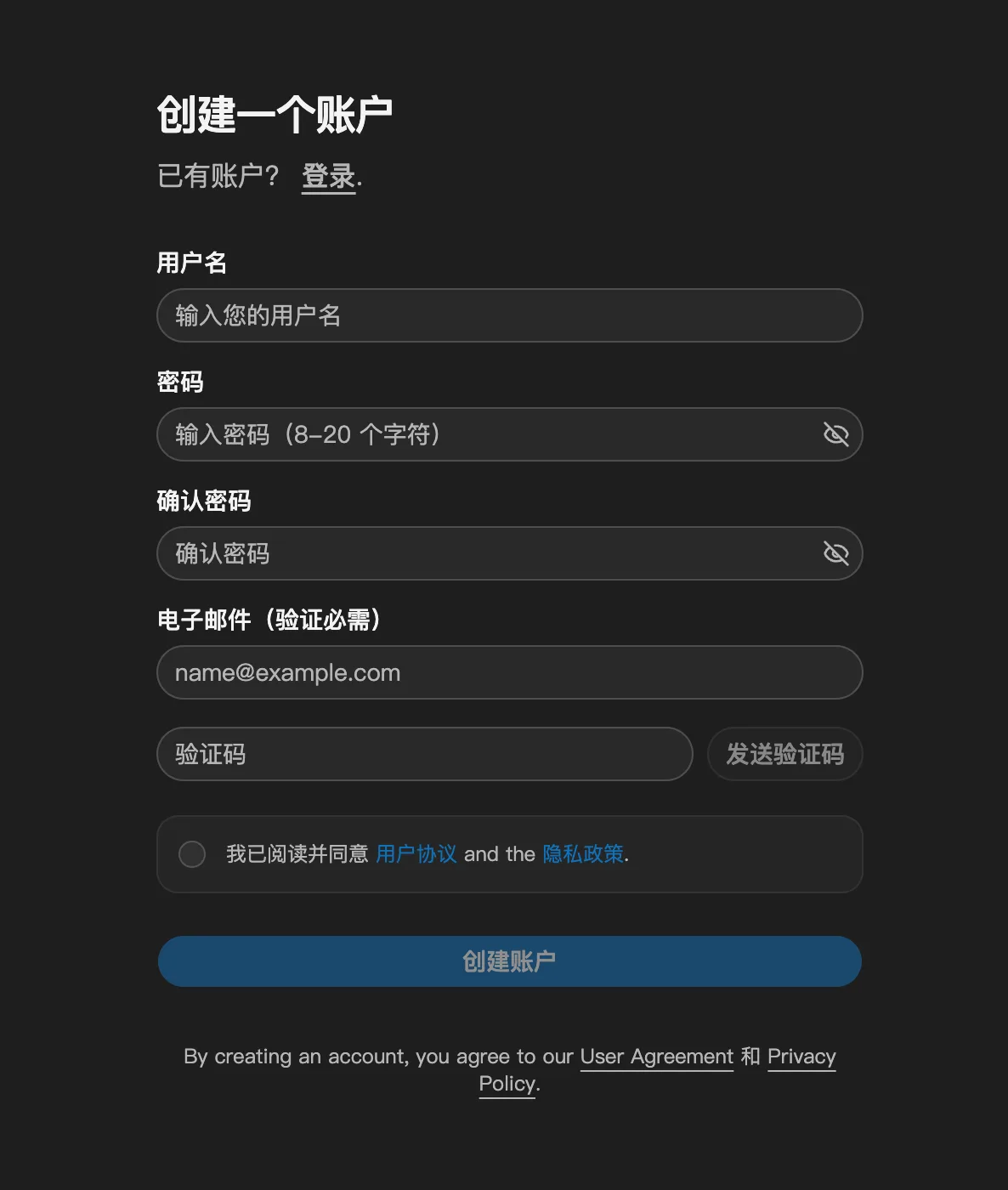
- Aprire Crea account e inserire l'utente scelto.
- Inserire password di 8–20 caratteri e ripeterla esattamente nella conferma.
- Inserire email, selezionare Invia codice e riportare il codice ricevuto.
- Leggere le condizioni collegate, selezionare l'accettazione e Crea account.
Accedi
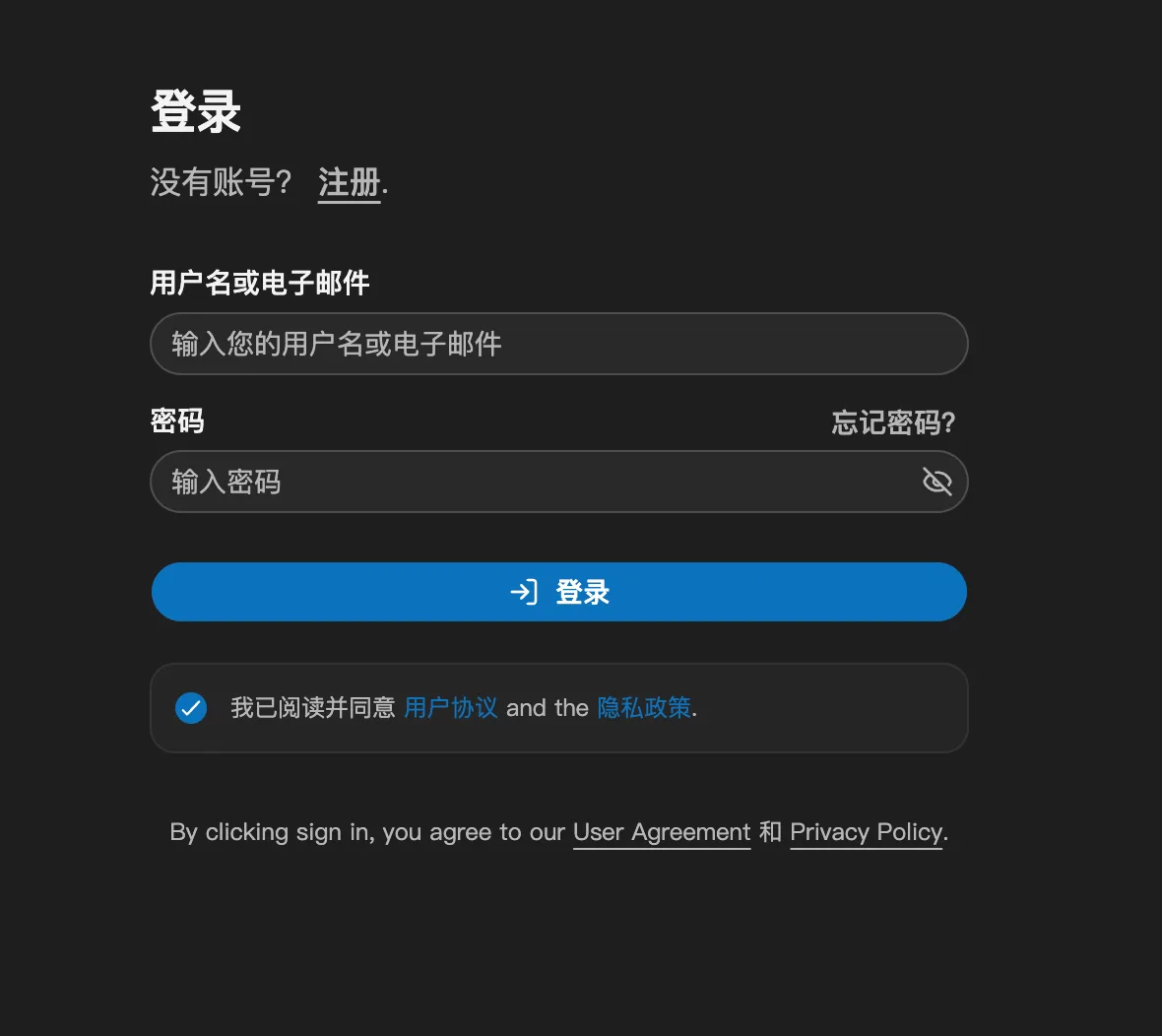
- Aprire Accedi e inserire utente o email registrati.
- Inserire password, leggere le condizioni, selezionare accettazione e Accedi.
- Se si dimentica la password, usare il collegamento accanto al campo e seguire il recupero a schermo.
Confermare l'accesso riuscito
Dopo l'accesso, la panoramica dell'account conferma che sei connesso. La navigazione a sinistra mostra aree come chiavi API, registri di utilizzo, registri delle attività, portafoglio e profilo in base alle autorizzazioni dell'account.
Errori di registrazione e accesso
| Sintomo | Controllare nell'ordine |
|---|---|
| Il codice non arriva | Controllare l'email, attendere l'esito dell'invio attuale, verificare lo spam e richiedere un altro codice solo quando consentito. |
| Password rifiutata alla registrazione | Usare 8–20 caratteri e una conferma identica. |
| Impossibile accedere | Confermare il dominio ONE, provare utente o email registrati, reinserire la password e usare Password dimenticata se necessario. |
| Il modulo continua a rifiutare l'invio | Leggere l'errore del campo, confermare l'accettazione, conservare una schermata senza segreti e contattare assistenza indicando ora e passaggio. |
Successivo: creare una chiave limitata
Dopo la panoramica, aprire Chiavi API. Usare una chiave separata e nominata per ogni client o progetto per controllare e revocare accesso senza influire sulle altre integrazioni.