 GetAPI
إنشاء حساب GetAPI.ONE والوصول إليه
سجّل باسم مستخدم وكلمة مرور وتحقق بالبريد، ثم سجّل الدخول بأمان وتأكد من النجاح وعالج أخطاء الحساب الشائعة.
قبل التسجيل
- افتح https://www.getapi.one فقط وتحقق من شريط العنوان قبل إدخال بيانات الحساب.
- جهّز اسم مستخدم وكلمة مرور من 8–20 حرفًا وبريدًا يمكنه استقبال رمز التحقق.
- اقرأ اتفاقية المستخدم وسياسة الخصوصية المرتبطتين بنموذج التسجيل قبل الموافقة عليهما.
التسجيل خطوة بخطوة
- افتح إنشاء حساب وأدخل اسم المستخدم الذي اخترته.
- أدخل كلمة مرور من 8–20 حرفًا وكررها بالضبط في حقل التأكيد.
- أدخل بريدك، واختر إرسال رمز التحقق، ثم أدخل الرمز الذي وصلك بالبريد.
- راجع الشروط المرتبطة، وحدد خانة الموافقة، ثم اختر إنشاء حساب.
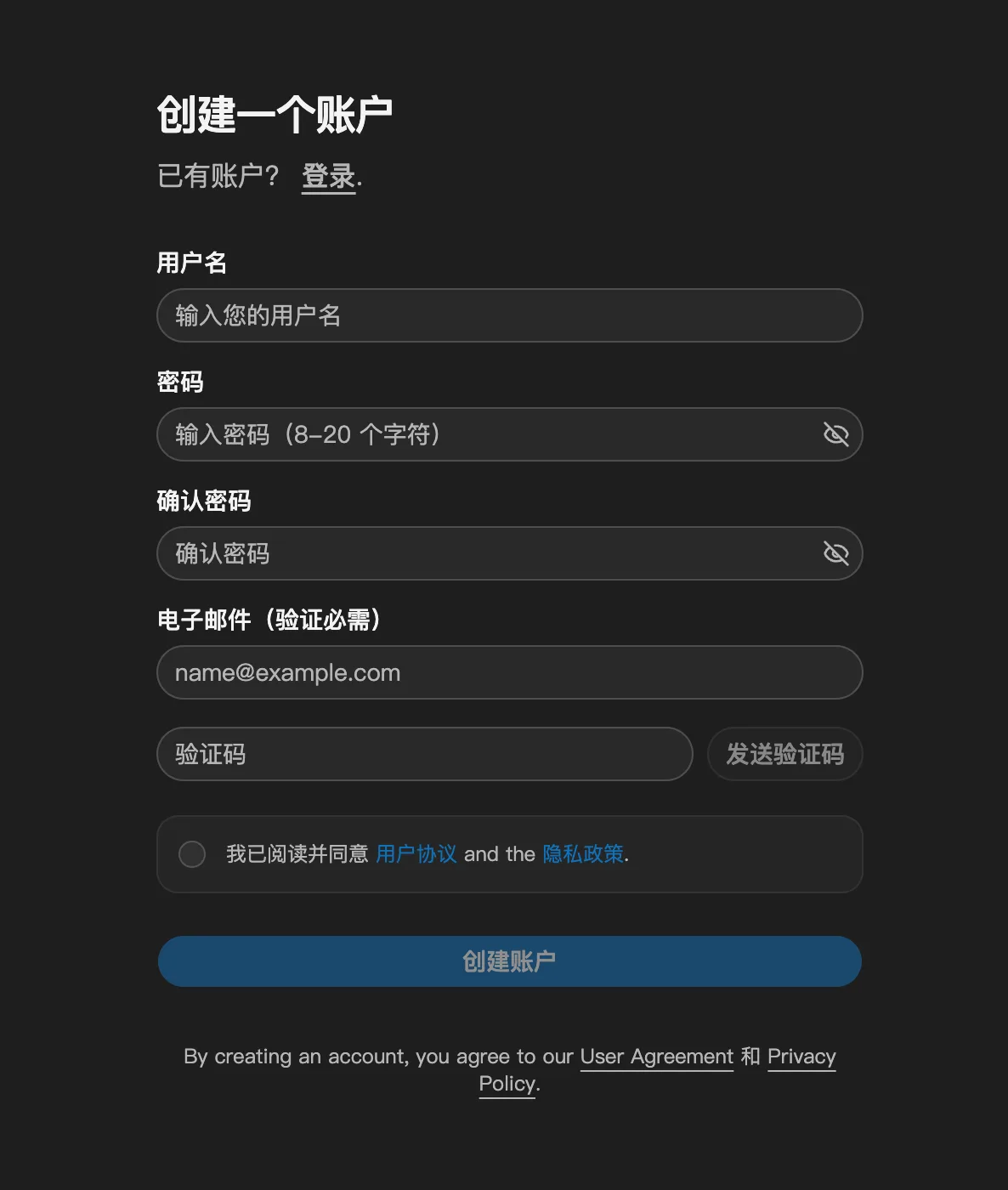
تسجيل الدخول
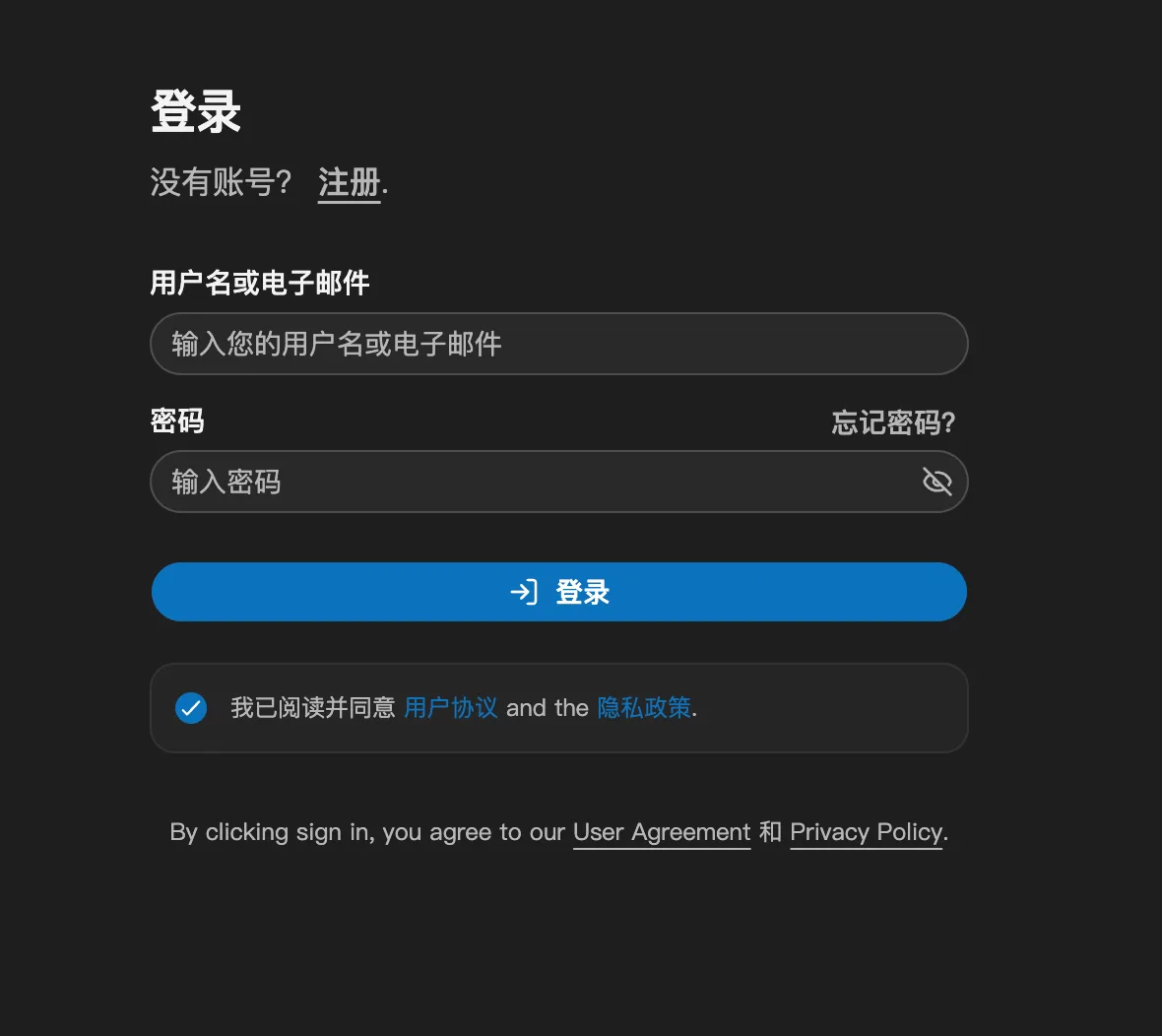
- افتح تسجيل الدخول وأدخل اسم المستخدم المسجل أو البريد الإلكتروني.
- أدخل كلمة المرور، وراجع الشروط المرتبطة، وحدد خانة الموافقة، ثم اختر تسجيل الدخول.
- إذا نسيت كلمة المرور، فاستخدم رابط الاستعادة بجوار حقلها واتبع إجراء الاسترداد الظاهر.
تأكيد نجاح الوصول
بعد تسجيل الدخول، تؤكد النظرة العامة على الحساب أنك متصل. يعرض شريط التنقل الأيسر مناطق مثل مفاتيح API وسجلات الاستخدام وسجلات المهام والمحفظة والملف الشخصي وفقًا لأذونات الحساب.
أخطاء التسجيل والدخول
| العَرَض | تحقق بالترتيب |
|---|---|
| عدم وصول رمز التحقق | تحقق من كتابة البريد وانتظر نتيجة الإرسال الحالية وافحص الرسائل غير المرغوبة، ثم اطلب رمزًا جديدًا فقط عندما تسمح الواجهة بذلك. |
| رفض كلمة المرور أثناء التسجيل | استخدم 8–20 حرفًا واجعل التأكيد مطابقًا تمامًا. |
| تعذر الدخول | تحقق من نطاق ONE، وجرب اسم المستخدم أو البريد المسجل، وأعد إدخال كلمة المرور، واستخدم استعادة كلمة المرور عند الحاجة. |
| النموذج يرفض الإرسال باستمرار | اقرأ خطأ الحقل الظاهر، وتحقق من خانة الموافقة، واحتفظ بصورة خالية من الأسرار، وتواصل مع الدعم موضحًا الوقت والخطوة. |
التالي: إنشاء مفتاح محدود النطاق
بعد فتح النظرة العامة، انتقل إلى مفاتيح API. استخدم مفتاحًا منفصلًا مسمى لكل عميل أو مشروع حتى تتمكن من التدقيق وإلغاء الوصول دون التأثير في تكاملات أخرى.