 GetAPI
GetAPI.ONE アカウントの作成とアクセス
ユーザー名、パスワード、メール認証で登録し、安全にログインし、成功を確認して、一般的なアカウントエラーに対処します。
登録の前に
- https://www.getapi.one のみを開き、アカウント情報を入力する前にアドレスバーを確認してください。
- ユーザー名、8–20 文字のパスワード、認証コードを受信できるメールボックスを用意してください。
- 登録フォームにリンクされた利用規約とプライバシーポリシーを読み、その後で同意してください。
登録の手順
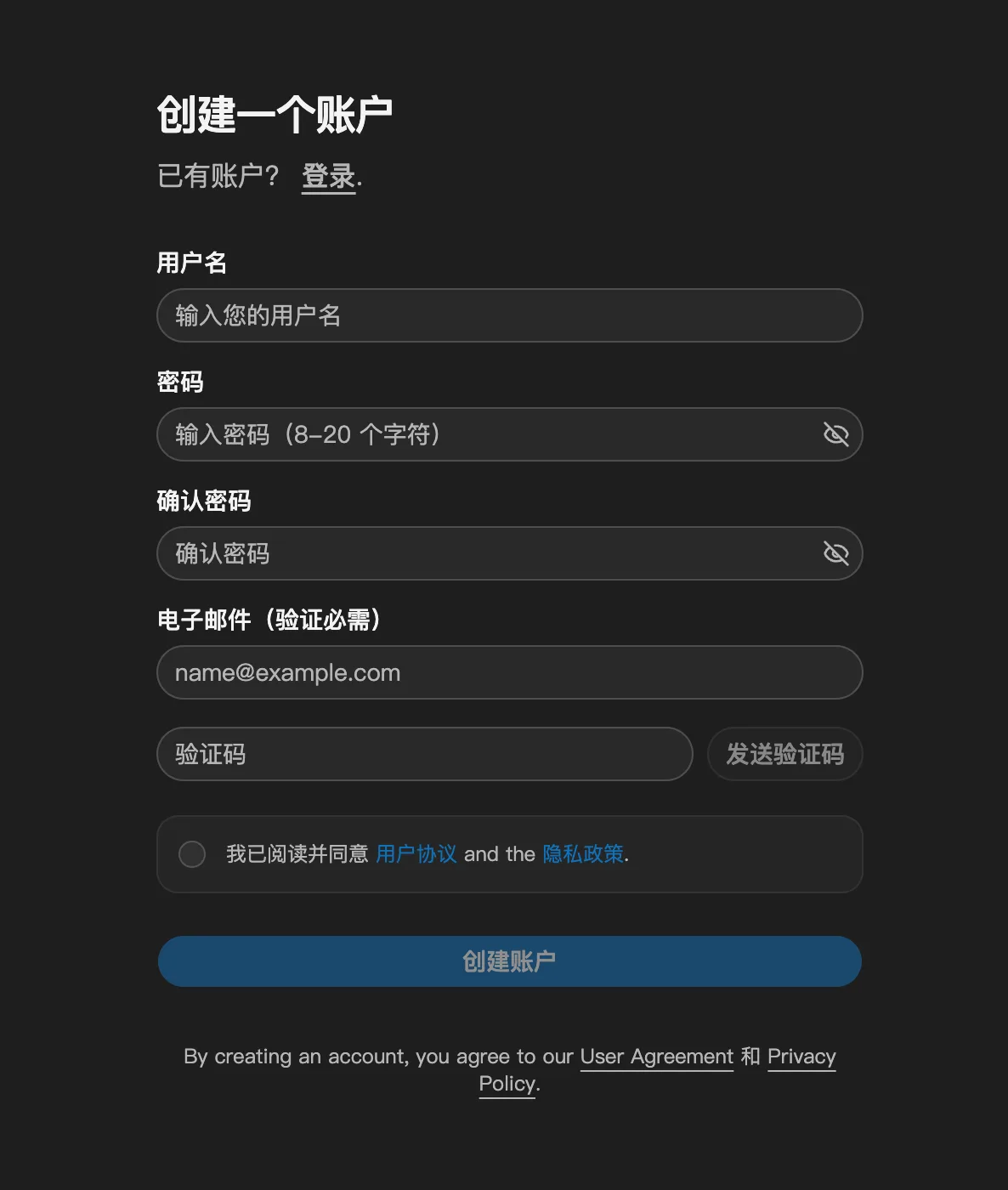
- アカウント作成を開き、希望するユーザー名を入力します。
- 8–20 文字のパスワードを入力し、確認欄にも完全に同じものを入力します。
- メールアドレスを入力して認証コードの送信を選び、メールで届いたコードを入力します。
- リンク先の規約を確認し、同意のチェックボックスを選択してアカウントを作成します。
ログイン
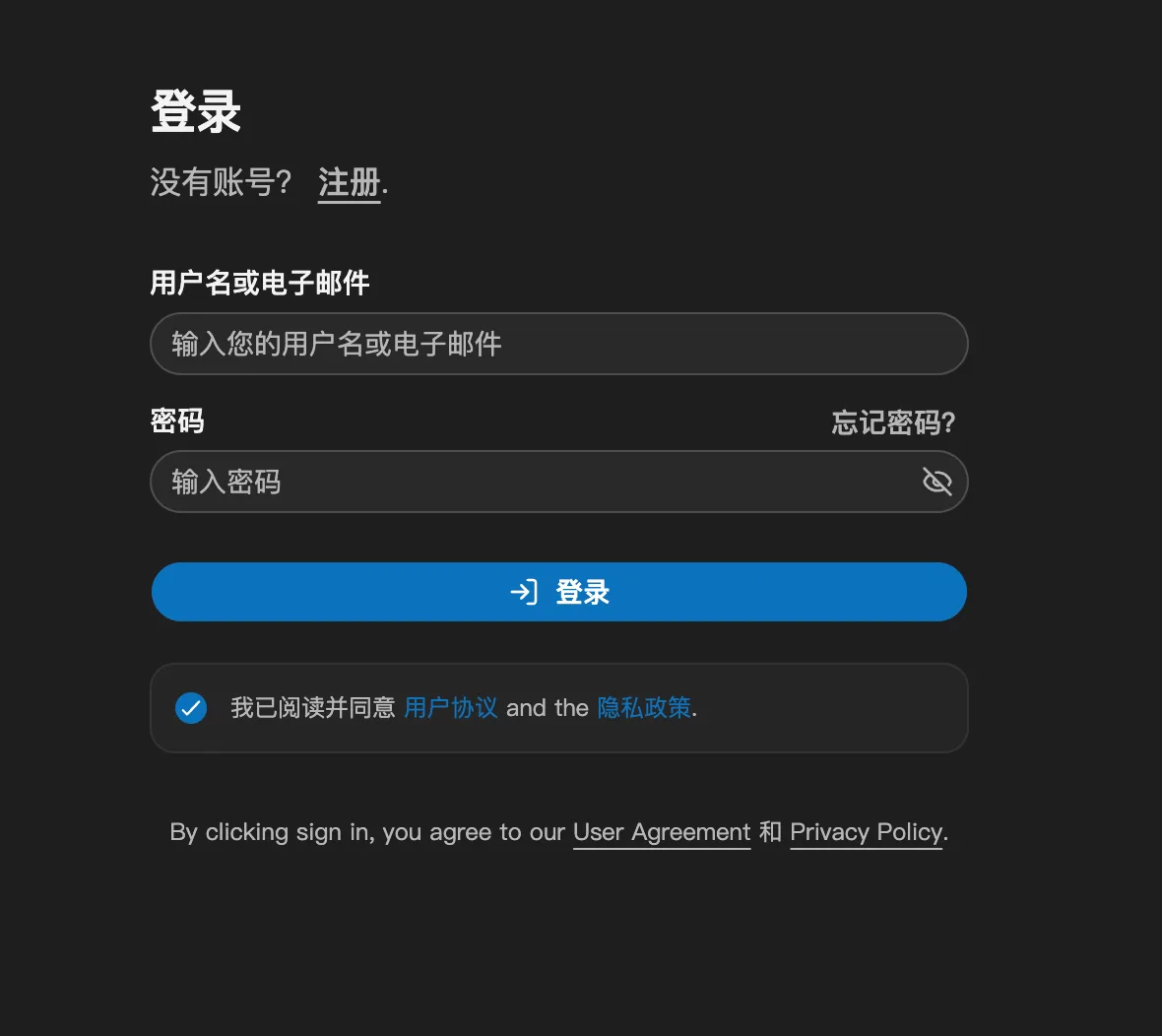
- ログインを開き、登録済みのユーザー名またはメールアドレスを入力します。
- パスワードを入力し、リンク先の規約を確認し、同意のチェックボックスを選択してログインします。
- パスワードを忘れた場合は、パスワード欄の横にある再設定リンクから、画面の案内に従って復旧してください。
アクセスの成功を確認
サインイン後、アカウントの概要で接続していることが確認されます。左側のナビゲーションには、アカウントの権限に応じて、API キー、使用ログ、タスクログ、ウォレット、プロファイルなどの領域が表示されます。
登録・ログインのエラー
| 症状 | 順に確認 |
|---|---|
| 認証コードが届かない | メールアドレスの綴りを確認し、現在の送信結果を待ち、迷惑メールを確認します。画面で許可された後にのみ、新しいコードを要求してください。 |
| 登録時にパスワードが拒否される | 8–20 文字を使用し、確認欄と完全に一致させてください。 |
| ログインできない | ONE ドメインを確認し、登録済みのユーザー名またはメールアドレスを試し、パスワードを入力し直します。必要に応じてパスワードの再設定を利用してください。 |
| フォームの送信が繰り返し拒否される | 表示された入力エラーを読み、規約への同意を確認し、機密情報を含まないスクリーンショットを保存して、時刻と操作段階を添えてサポートに連絡してください。 |
次の手順:範囲を限定したキーを作成
概要画面が開いたら API キーに進みます。クライアントやプロジェクトごとに個別の名前付きキーを使い、無関係な連携に影響を与えずに監査やアクセスの取り消しができるようにします。