 GetAPI
Créer un compte GetAPI.ONE et y accéder
Inscrivez-vous avec un nom d’utilisateur, un mot de passe et une vérification par e-mail ; connectez-vous en toute sécurité, identifiez la réussite et corrigez les erreurs de compte courantes.
Avant l’inscription
- Ouvrez uniquement https://www.getapi.one et vérifiez la barre d’adresse avant de saisir les données du compte.
- Préparez un nom d’utilisateur, un mot de passe de 8 à 20 caractères et une boîte e-mail capable de recevoir le code de vérification.
- Lisez l’Accord utilisateur et la Politique de confidentialité liés depuis le formulaire d’inscription avant de les accepter.
Inscription étape par étape
- Ouvrez Créer un compte et saisissez le nom d’utilisateur choisi.
- Saisissez un mot de passe de 8 à 20 caractères et répétez-le exactement dans le champ de confirmation.
- Saisissez votre adresse e-mail, sélectionnez Envoyer le code de vérification, puis entrez le code reçu par e-mail.
- Examinez les conditions liées, cochez la case d’acceptation et choisissez Créer un compte.
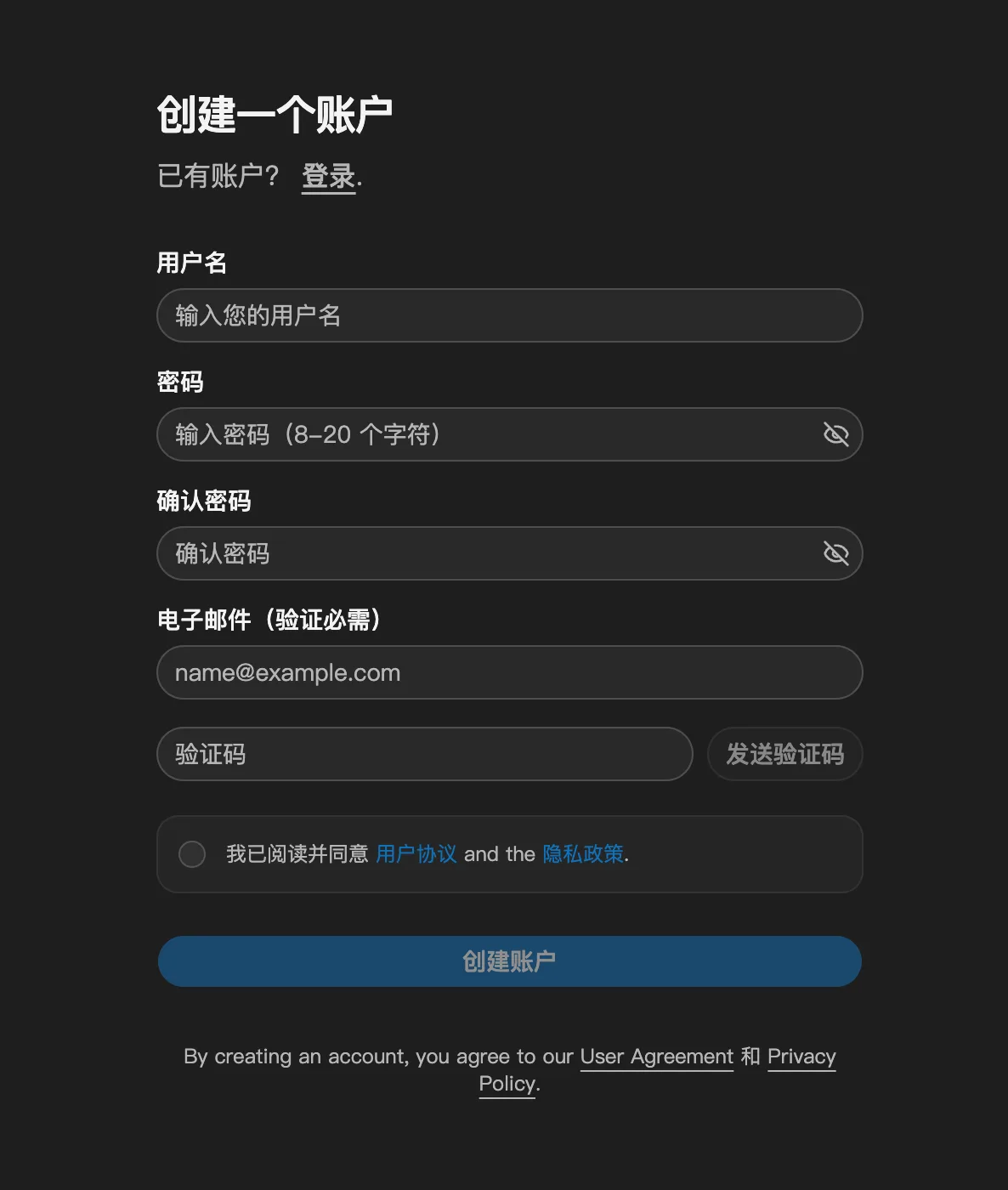
Se connecter
- Ouvrez Se connecter et saisissez le nom d’utilisateur enregistré ou l’adresse e-mail.
- Saisissez le mot de passe, examinez les conditions liées, cochez la case d’acceptation et choisissez Se connecter.
- Si vous avez oublié le mot de passe, utilisez le lien Mot de passe oublié situé à côté du champ de mot de passe et suivez la procédure de récupération affichée.
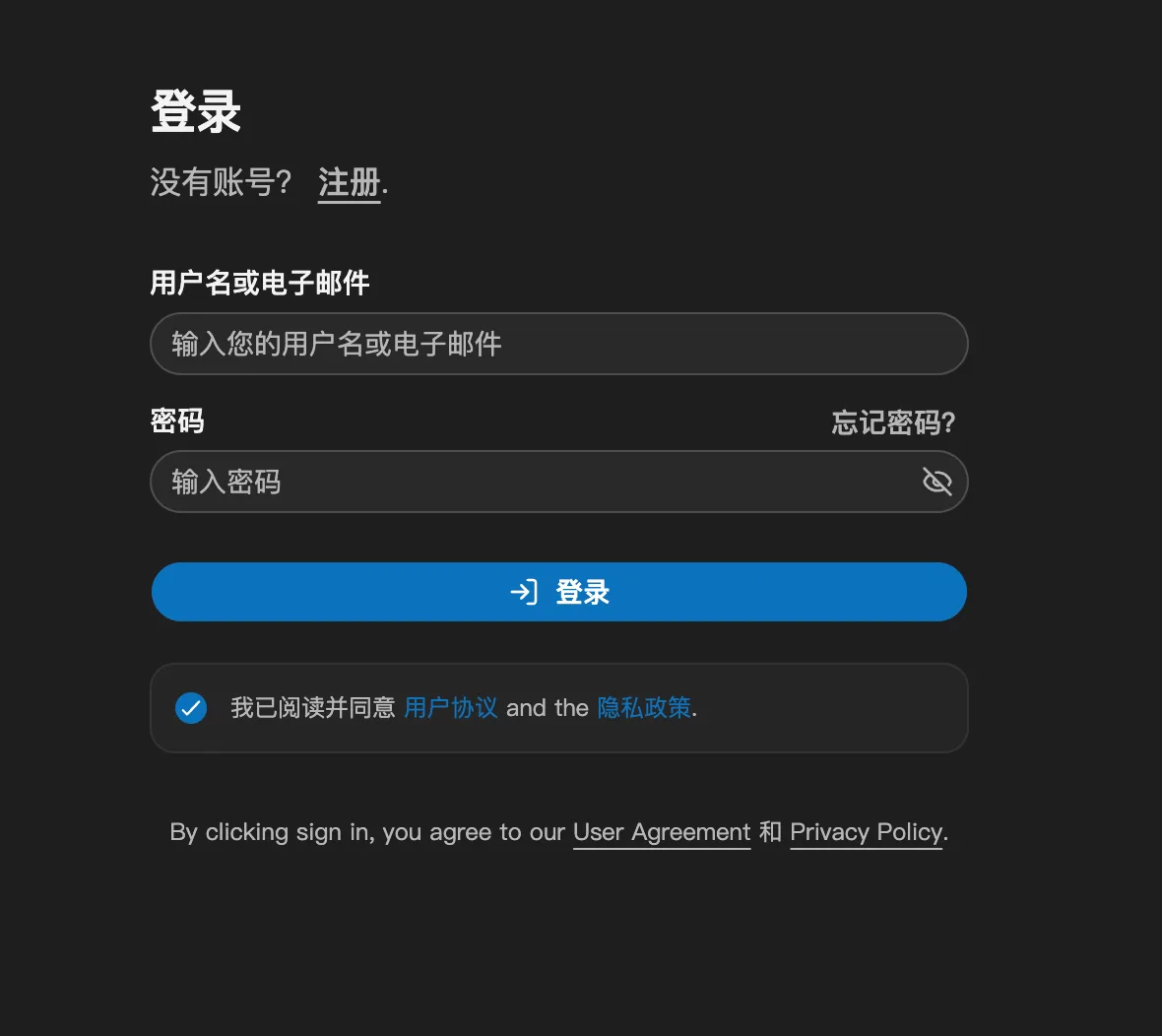
Confirmer la réussite de l’accès
Après vous être connecté, l'aperçu du compte confirme que vous êtes connecté. La navigation de gauche affiche des zones telles que les clés API, les journaux d'utilisation, les journaux de tâches, le portefeuille et le profil en fonction des autorisations du compte.
Erreurs d’inscription et de connexion
| Symptôme | Vérifications dans l’ordre |
|---|---|
| Le code de vérification n’arrive pas | Vérifiez l’orthographe de l’adresse e-mail, attendez le résultat de l’envoi en cours, consultez les courriers indésirables, puis ne demandez un nouveau code que lorsque l’interface le permet. |
| Mot de passe refusé lors de l’inscription | Utilisez 8 à 20 caractères et saisissez exactement la même valeur dans le champ de confirmation. |
| Connexion impossible | Confirmez le domaine ONE, essayez le nom d’utilisateur enregistré ou l’adresse e-mail, saisissez de nouveau le mot de passe et utilisez Mot de passe oublié si nécessaire. |
| Le formulaire refuse toujours l’envoi | Lisez l’erreur visible du champ, confirmez la case d’acceptation, conservez une capture d’écran sans secrets et contactez l’assistance en indiquant l’heure et l’étape. |
Étape suivante : créer une clé à portée limitée
Une fois la vue d’ensemble ouverte, accédez aux Clés API. Utilisez une clé distincte et nommée pour chaque client ou projet afin de pouvoir auditer et révoquer l’accès sans affecter les autres intégrations.