 GetAPI
GetAPI.ONE‑Konto erstellen und darauf zugreifen
Registrieren Sie sich mit Benutzername, Passwort und E-Mail-Bestätigung, melden Sie sich sicher an, erkennen Sie den erfolgreichen Zugang und beheben Sie häufige Kontoprobleme.
Vor der Registrierung
- Öffnen Sie ausschließlich https://www.getapi.one und prüfen Sie die Adressleiste, bevor Sie Kontodaten eingeben.
- Halten Sie einen Benutzernamen, ein Passwort mit 8–20 Zeichen und ein E-Mail-Postfach bereit, das den Bestätigungscode empfangen kann.
- Lesen Sie die im Registrierungsformular verlinkte Nutzungsvereinbarung und Datenschutzerklärung, bevor Sie zustimmen.
Schritt für Schritt registrieren
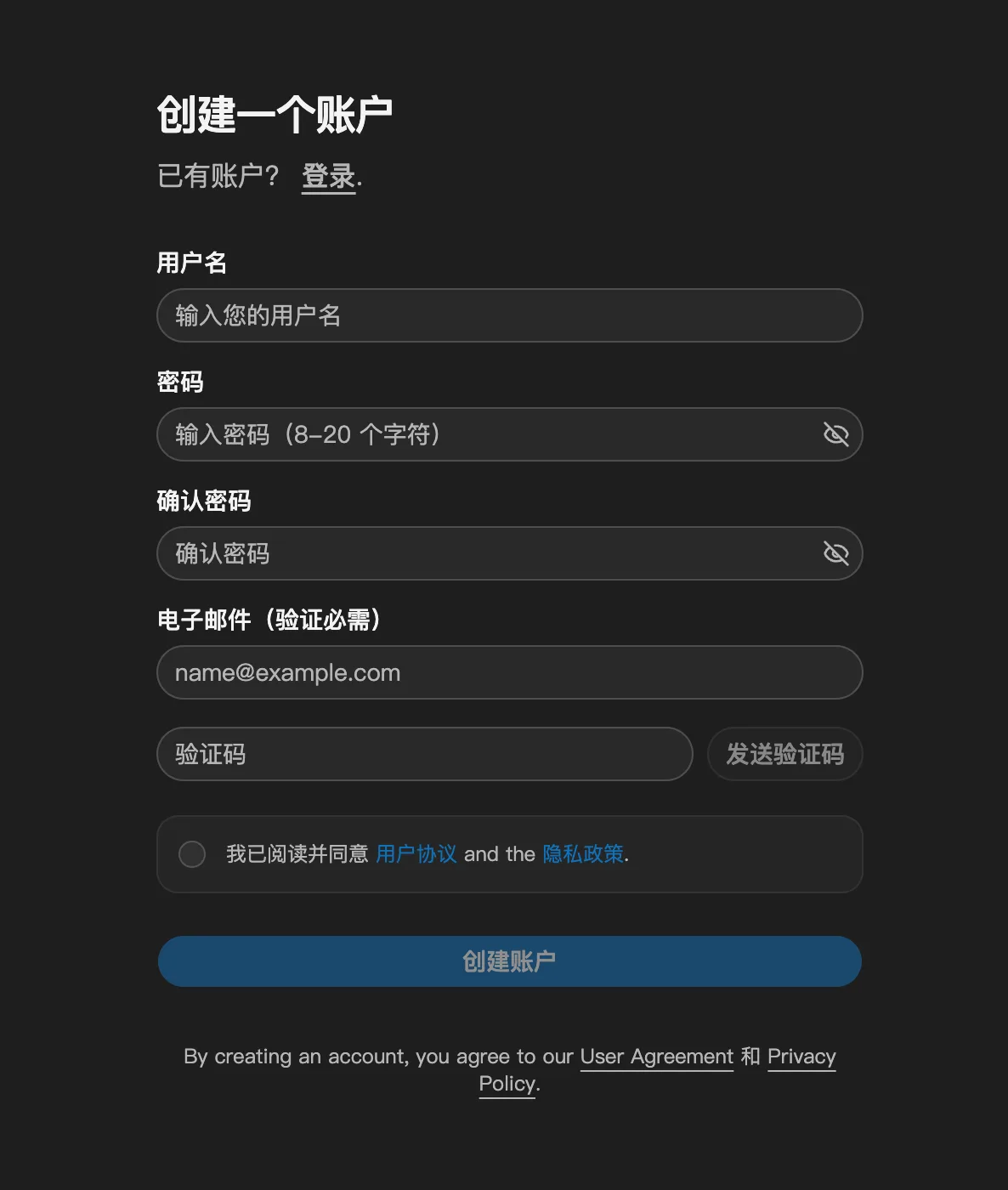
- Öffnen Sie die Kontoerstellung und geben Sie den gewünschten Benutzernamen ein.
- Geben Sie ein Passwort mit 8–20 Zeichen ein und wiederholen Sie es unverändert im Bestätigungsfeld.
- Geben Sie Ihre E-Mail-Adresse ein, wählen Sie den Versand eines Bestätigungscodes und tragen Sie anschließend den per E-Mail erhaltenen Code ein.
- Prüfen Sie die verlinkten Bedingungen, aktivieren Sie das Zustimmungskästchen und wählen Sie die Kontoerstellung.
Anmelden
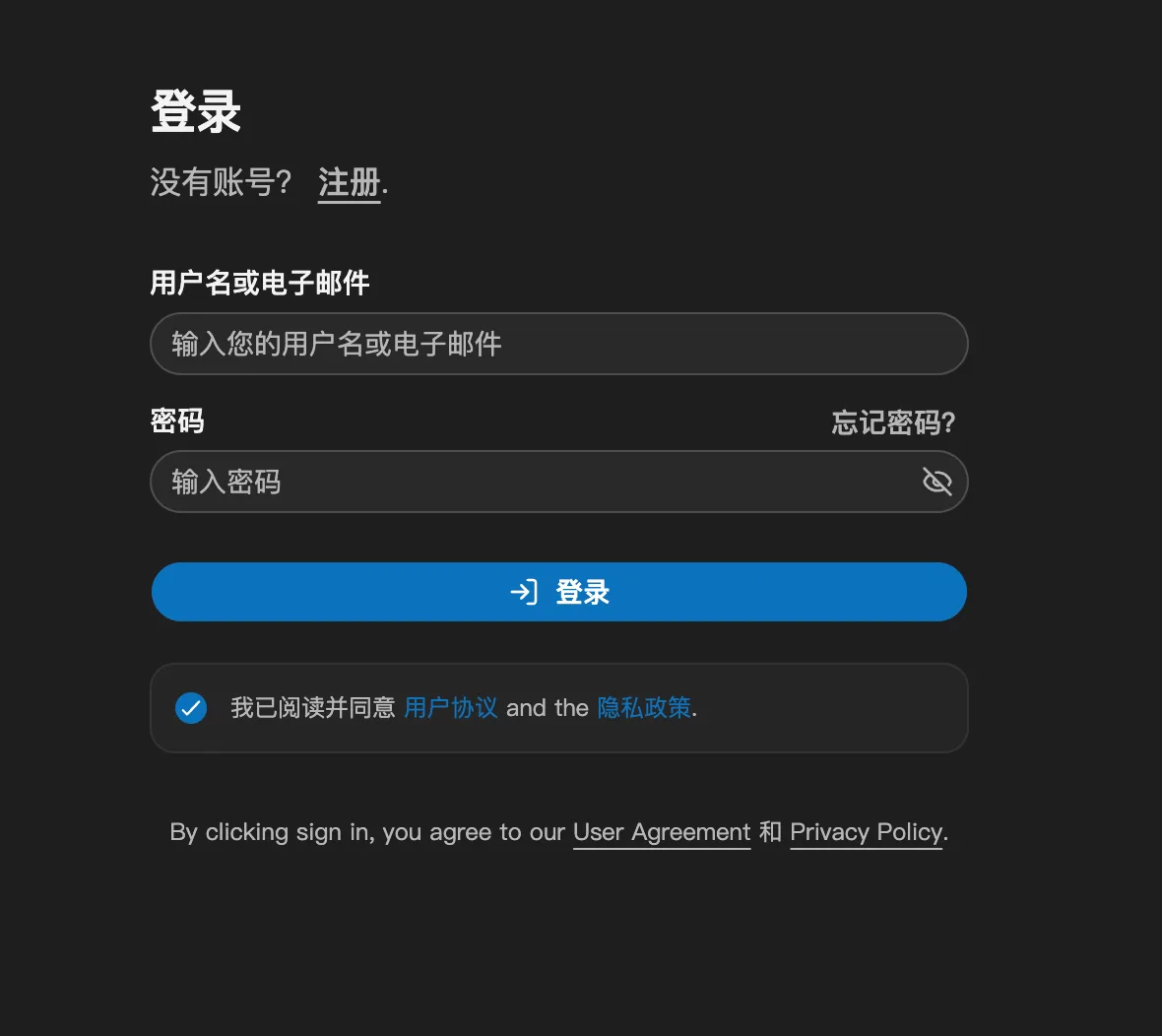
- Öffnen Sie die Anmeldung und geben Sie entweder den registrierten Benutzernamen oder die E-Mail-Adresse ein.
- Geben Sie das Passwort ein, prüfen Sie die verlinkten Bedingungen, aktivieren Sie das Zustimmungskästchen und melden Sie sich an.
- Wenn Sie das Passwort vergessen haben, verwenden Sie den Link zur Passwort-Wiederherstellung neben dem Passwortfeld und folgen Sie den angezeigten Schritten.
Erfolgreichen Zugriff bestätigen
Nach der Anmeldung bestätigt die Kontoübersicht, dass Sie verbunden sind. Die linke Navigation zeigt Bereiche wie API-Schlüssel, Nutzungsprotokolle, Aufgabenprotokolle, Wallet und Profil entsprechend den Kontoberechtigungen.
Fehler bei Registrierung und Anmeldung
| Symptom | Nacheinander prüfen |
|---|---|
| Bestätigungscode kommt nicht an | Prüfen Sie die Schreibweise der E-Mail-Adresse, warten Sie auf das Ergebnis des laufenden Versands und sehen Sie im Spamordner nach. Fordern Sie erst dann einen neuen Code an, wenn die Oberfläche dies erlaubt. |
| Passwort bei der Registrierung abgelehnt | Verwenden Sie 8–20 Zeichen und geben Sie dieselbe Zeichenfolge zur Bestätigung ein. |
| Anmeldung nicht möglich | Prüfen Sie die ONE-Domain, versuchen Sie den registrierten Benutzernamen oder die E-Mail-Adresse, geben Sie das Passwort erneut ein und nutzen Sie bei Bedarf die Passwort-Wiederherstellung. |
| Formular lehnt das Absenden weiterhin ab | Lesen Sie den sichtbaren Feldfehler, prüfen Sie das Zustimmungskästchen, speichern Sie einen Screenshot ohne Geheimnisse und nennen Sie dem Support Zeitpunkt und Arbeitsschritt. |
Nächster Schritt: einen eingeschränkten Schlüssel erstellen
Öffnen Sie nach dem Aufrufen der Übersicht den Bereich API-Schlüssel. Verwenden Sie für jeden Client oder jedes Projekt einen eigenen benannten Schlüssel, damit Sie den Zugriff prüfen und widerrufen können, ohne andere Integrationen zu beeinträchtigen.