 GetAPI
Configura il Codex in CCSwitch per GetAPI.ONE
Aggiungi GetAPI.ONE come provider compatibile con OpenAI per una destinazione Codex compatibile in CCSwitch, quindi verifica la connessione.
Limite di compatibilità
Questo flusso di lavoro si applica alle destinazioni Codex compatibili esposte dall'applicazione CCSwitch di terze parti. Non si applica all'app consumer ChatGPT ufficiale, il cui flusso di accesso documentato non fornisce un campo per un fornitore API di terze parti arbitrario.
Prerequisiti
- Client Codex o destinazione compatibile già identificati nella versione CCSwitch corrente.
- CCSwitch ottenuto dalla pagina versioni del progetto e installato secondo istruzioni attuali.
- Chiave privata limitata GetAPI.ONE e modello esplicitamente Responses.
- Base ONE https://www.getapi.one/v1. Non mescolare chiavi o URL di altri servizi.
1. Aggiungere il fornitore personalizzato
- Aprire CCSwitch e selezionare l'area fornitori Codex.
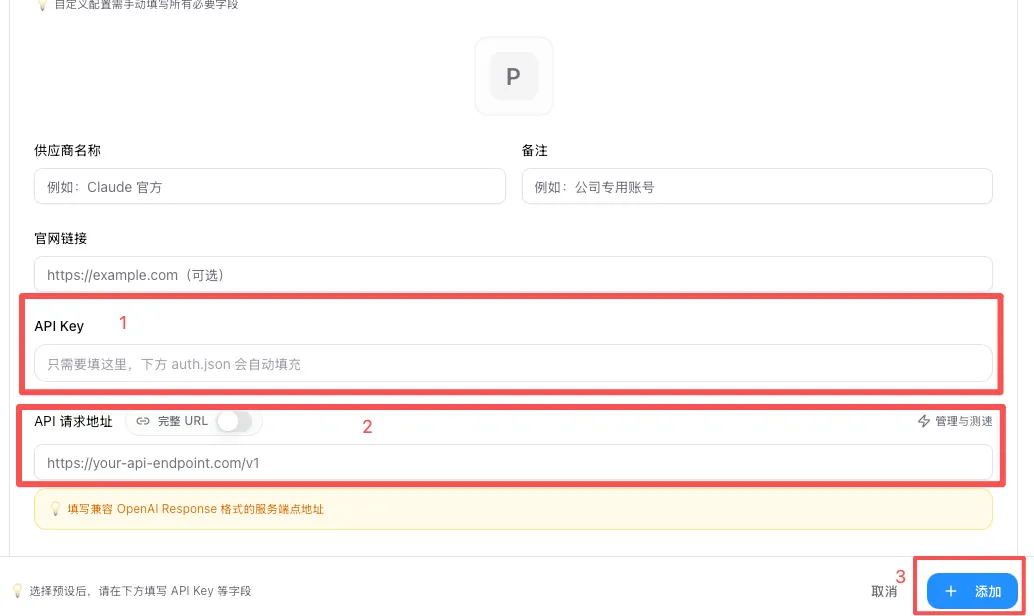
- Selezionare aggiungi e Configurazione personalizzata. Scorrere se non visibile inizialmente.
- Chiamare il fornitore GetAPI One e facoltativamente indicare https://www.getapi.one come sito.
- Incollare chiave GetAPI.ONE nel campo API Key e https://www.getapi.one/v1 nell'indirizzo richieste.
- Sostituire YOUR_RESPONSES_MODEL con modello esatto visibile al gruppo e marcato Responses, quindi salvare.
| Campo | Valore ONE |
|---|---|
| Nome fornitore | GetAPI One |
| Sito (se richiesto) | https://www.getapi.one |
| API Key | La propria chiave privata GetAPI.ONE |
| Indirizzo richieste API | https://www.getapi.one/v1 |
| Modello predefinito | YOUR_RESPONSES_MODEL (sostituire) |
2. Abilitare, riavviare e confermare
- Tornare all'elenco e abilitare GetAPI One.
- Chiudere completamente e riaprire la destinazione per ricaricare configurazione.
- Prima di inviare, confermare GetAPI One e il modello esatto inserito.
3. Verificare la connessione
- Solo dopo i prezzi attuali, inviare un messaggio minimo accettandone eventuale addebito.
- Confermare risposta valida alla destinazione.
- Confermare che una richiesta o un record di utilizzo corrispondente venga visualizzato nella console GetAPI.ONE.
Rami di errore comuni
| Sintomo | Controllo |
|---|---|
| 401 / Unauthorized | Ricopiare chiave ONE, confermare abilitazione e associarla solo a ONE. |
| 404 / Not Found | Conservare /v1 nell'indirizzo CCSwitch e verificare percorsi incompatibili aggiunti. |
| Model not found | Usare nome esatto visibile al gruppo e marcato per endpoint richiesto. |
| Nessun cambiamento dopo abilitazione | Confermare destinazione/fornitore CCSwitch corretti, riavvio completo e supporto nella versione installata. |
| Timeout o nessuna risposta | Controllare nell'ordine saldo, quota/scadenza, frequenza, rete, gateway e dettagli errore del fornitore. |