 GetAPI
Configurar Codex en CCSwitch para GetAPI.ONE
Agregue GetAPI.ONE como proveedor compatible con OpenAI para un destino Codex compatible en CCSwitch y luego verifique la conexión.
Límite de compatibilidad
Este flujo de trabajo se aplica a objetivos Codex compatibles expuestos por la aplicación CCSwitch de terceros. No se aplica a la aplicación oficial para consumidores ChatGPT, cuyo flujo de inicio de sesión documentado no proporciona un campo para un proveedor de API externo arbitrario.
Requisitos previos
- Un cliente Codex o destino de integración compatible ya identificado en su versión actual de CCSwitch.
- CCSwitch obtenido desde la página de versiones de su proyecto e instalado según sus instrucciones actuales.
- Una clave privada y limitada de GetAPI.ONE y un modelo que declare explícitamente Responses.
- La URL base ONE https://www.getapi.one/v1. No la mezcle con la clave o URL de otro servicio.
1. Añadir el proveedor personalizado
- Abra CCSwitch y seleccione su área de proveedores Codex.
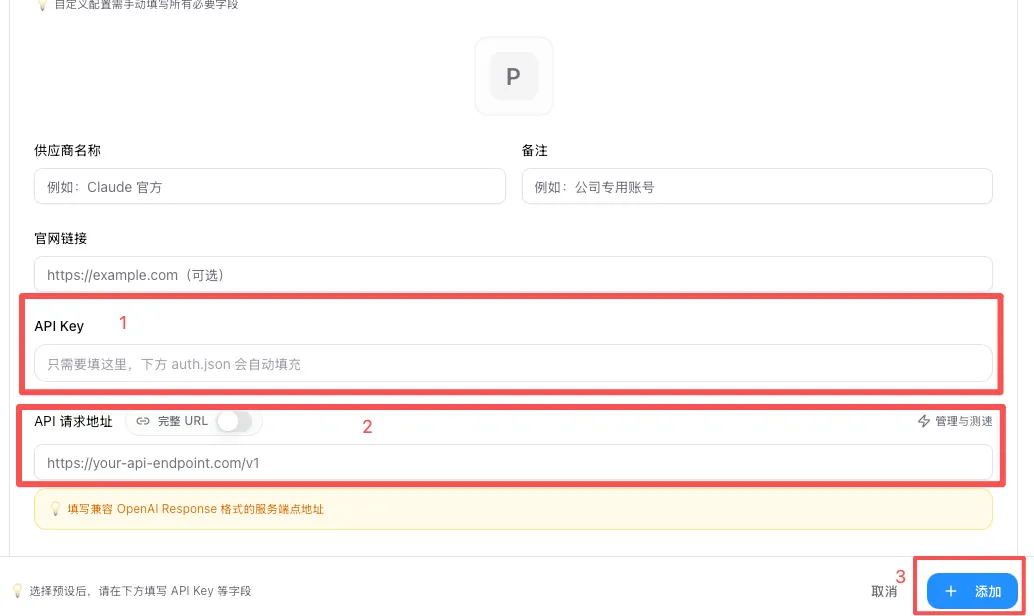
- Seleccione el control para añadir y después Configuración personalizada. Desplácese si la opción está debajo de la vista inicial.
- Llame al proveedor GetAPI One y, opcionalmente, indique https://www.getapi.one como sitio web.
- Pegue la clave GetAPI.ONE en el campo API Key y https://www.getapi.one/v1 en el campo de dirección de solicitudes API.
- Sustituya YOUR_RESPONSES_MODEL por un modelo exacto del catálogo visible para el grupo de la clave y marcado explícitamente para Responses; guarde después.
| Campo | Valor ONE |
|---|---|
| Nombre del proveedor | GetAPI One |
| Sitio web (si se solicita) | https://www.getapi.one |
| API Key | Su clave privada de GetAPI.ONE |
| Dirección de solicitudes API | https://www.getapi.one/v1 |
| Modelo predeterminado | YOUR_RESPONSES_MODEL (sustitúyalo) |
2. Habilitar, reiniciar y confirmar el destino
- Vuelva a la lista de proveedores y habilite GetAPI One.
- Cierre completamente y vuelva a abrir el destino compatible para recargar la configuración del proveedor.
- Antes de enviar nada, confirme que el proveedor y modelo seleccionados son GetAPI One y el modelo exacto del catálogo introducido.
3. Verificar la conexión
- Solo tras revisar los precios actuales, envíe un mensaje mínimo cuyo posible cobro acepte.
- Confirme que el destino recibe una respuesta válida.
- Confirme que aparezca una solicitud o registro de uso correspondiente en la consola GetAPI.ONE.
Ramas habituales de fallo
| Síntoma | Comprobación |
|---|---|
| 401 / Unauthorized | Copie de nuevo la clave ONE, confirme que está habilitada y combínela únicamente con la dirección ONE. |
| 404 / Not Found | Conserve /v1 en la dirección de solicitudes de CCSwitch y compruebe si el destino añadió una ruta incompatible. |
| Model not found | Use el nombre exacto del modelo visible para el grupo de la clave y marcado para el endpoint necesario. |
| Sin cambios tras habilitar | Confirme que el destino y proveedor correctos de CCSwitch están habilitados, reinicie completamente el destino y revise si la versión instalada admite este procedimiento. |
| Tiempo de espera agotado o sin respuesta | Compruebe, en este orden, saldo, cuota y caducidad de la clave, límite de frecuencia, red, estado de la pasarela y detalles de errores del proveedor. |