 GetAPI
Konfigurieren Sie Codex in CCSwitch für GetAPI.ONE
Fügen Sie GetAPI.ONE als OpenAI-kompatiblen Anbieter für ein kompatibles Codex-Ziel in CCSwitch hinzu und überprüfen Sie dann die Verbindung.
Kompatibilitätsgrenze
Dieser Workflow gilt für kompatible Codex-Ziele, die von der CCSwitch-Anwendung eines Drittanbieters bereitgestellt werden. Dies gilt nicht für die offizielle ChatGPT-Verbraucher-App, deren dokumentierter Anmeldeablauf kein Feld für einen beliebigen Drittanbieter-API-Anbieter bereitstellt.
Voraussetzungen
- Ein kompatibler Codex-Client oder ein Integrationsziel, das Sie bereits in Ihrer aktuellen CCSwitch-Version identifiziert haben.
- CCSwitch von seiner Projekt-Veröffentlichungsseite, installiert nach den aktuellen Anweisungen dieses Projekts.
- Ein vertraulicher, eingeschränkter GetAPI.ONE‑Schlüssel und ein Modell, das den Responses-Endpunkt ausdrücklich angibt.
- Die ONE-Basis-URL https://www.getapi.one/v1. Kombinieren Sie sie nicht mit dem Schlüssel oder der URL eines anderen Dienstes.
1. Eigenen Anbieter hinzufügen
- Öffnen Sie CCSwitch und wählen Sie den Bereich für Codex-Anbieter.
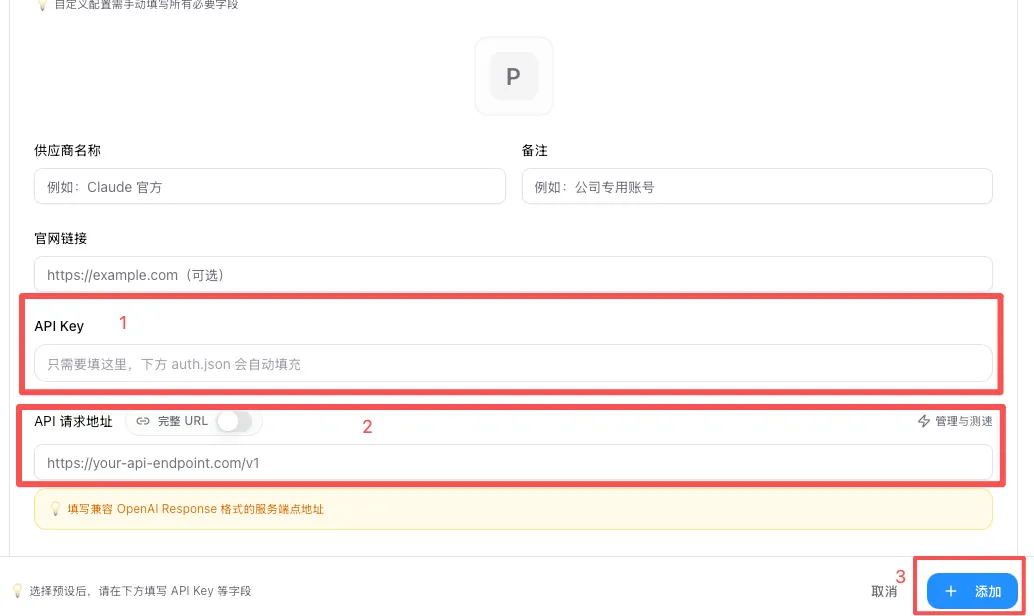
- Wählen Sie das Steuerelement zum Hinzufügen und anschließend die benutzerdefinierte Konfiguration. Scrollen Sie, falls die Option unterhalb des sichtbaren Bereichs liegt.
- Benennen Sie den Anbieter GetAPI One und tragen Sie optional https://www.getapi.one als Website ein.
- Fügen Sie den GetAPI.ONE‑Schlüssel in das Feld API Key und https://www.getapi.one/v1 in das Feld für die API-Anfrageadresse ein.
- Ersetzen Sie YOUR_RESPONSES_MODEL durch ein exaktes Katalogmodell, das für die Schlüsselgruppe sichtbar und ausdrücklich für den Responses-Endpunkt gekennzeichnet ist, und speichern Sie.
| Feld | ONE-Wert |
|---|---|
| Anbietername | GetAPI One |
| Website (falls abgefragt) | https://www.getapi.one |
| API-Schlüssel | Ihr vertraulicher GetAPI.ONE‑Schlüssel |
| API-Anfrageadresse | https://www.getapi.one/v1 |
| Standardmodell | YOUR_RESPONSES_MODEL (ersetzen) |
2. Aktivieren, neu starten und Ziel prüfen
- Kehren Sie zur Anbieterliste zurück und aktivieren Sie GetAPI One.
- Beenden Sie die kompatible Zielanwendung vollständig und öffnen Sie sie erneut, damit sie die Anbieterkonfiguration neu lädt.
- Prüfen Sie vor dem Senden, ob GetAPI One und exakt das eingetragene Katalogmodell als Anbieter und Modell ausgewählt sind.
3. Verbindung prüfen
- Senden Sie erst nach Prüfung der aktuellen Preise eine minimale Nachricht, deren mögliche Abrechnung Sie akzeptieren.
- Prüfen Sie, ob die Zielanwendung eine gültige Antwort erhält.
- Bestätigen Sie, dass in der Konsole von GetAPI.ONE ein entsprechender Anforderungs- oder Nutzungsdatensatz angezeigt wird.
Häufige Fehlerfälle
| Symptom | Prüfen |
|---|---|
| 401 / Unauthorized | Kopieren Sie den ONE-Schlüssel erneut, prüfen Sie seine Aktivierung und verwenden Sie ihn nur mit der ONE-Adresse. |
| 404 / Not Found | Behalten Sie /v1 in der CCSwitch-Anfrageadresse bei und prüfen Sie, ob die Zielanwendung einen inkompatiblen Pfad anhängt. |
| Modell nicht gefunden | Verwenden Sie die exakte Modellbezeichnung, die für die Schlüsselgruppe sichtbar und für den benötigten Endpunkt gekennzeichnet ist. |
| Keine Änderung nach Aktivierung | Prüfen Sie, ob das richtige CCSwitch-Ziel und der richtige Anbieter aktiviert sind, starten Sie das Ziel vollständig neu und prüfen Sie die Unterstützung dieses Ablaufs in der installierten Version. |
| Zeitüberschreitung oder keine Antwort | Prüfen Sie in dieser Reihenfolge Guthaben, Schlüsselkontingent und Ablaufdatum, Ratenbegrenzung, Netzwerk, Gateway-Status und Upstream-Fehlerdetails. |