 GetAPI
在 CCSwitch 中為 Codex 設定 GetAPI.ONE
在 CCSwitch 中將 GetAPI.ONE 新增為 OpenAI 相容 Provider,供相容的 Codex 目標使用,然後驗證連線。
相容性邊界
此流程適用於第三方 CCSwitch 應用程式中顯示的相容 Codex 目標,不適用於官方 ChatGPT 消費者應用程式;其公開登入流程沒有提供任意第三方 API Provider 欄位。
開始前準備
- 目前 CCSwitch 版本中已經識別出的相容 Codex 用戶端或串接目標。
- 從 CCSwitch 專案 Release 頁面取得並按目前說明安裝的 CCSwitch。
- 一個私密、受限的 GetAPI.ONE 金鑰,以及明確宣告 Responses 端點的模型。
- ONE Base URL:https://www.getapi.one/v1。不要與其它服務的金鑰或地址混用。
1. 新增自定義 Provider
- 開啟 CCSwitch,進入其中的 Codex 供應商區域。
- 點選新增按鈕,選擇「自定義設定」;如果首屏沒有該選項,請向下滾動。
- 把供應商命名為 GetAPI One,並可填寫官網 https://www.getapi.one。
- 在 API Key 欄位貼上 GetAPI.ONE 金鑰,在 API 請求地址填寫 https://www.getapi.one/v1。
- 把 YOUR_RESPONSES_MODEL 替換為金鑰分組可見且明確標記支援 Responses 端點的準確目錄模型名,然後儲存。
| 欄位 | ONE 值 |
|---|---|
| 供應商名稱 | GetAPI One |
| 官網(如需) | https://www.getapi.one |
| API Key | 你的私有 GetAPI.ONE 金鑰 |
| API 請求地址 | https://www.getapi.one/v1 |
| 預設模型 | YOUR_RESPONSES_MODEL(必須替換) |
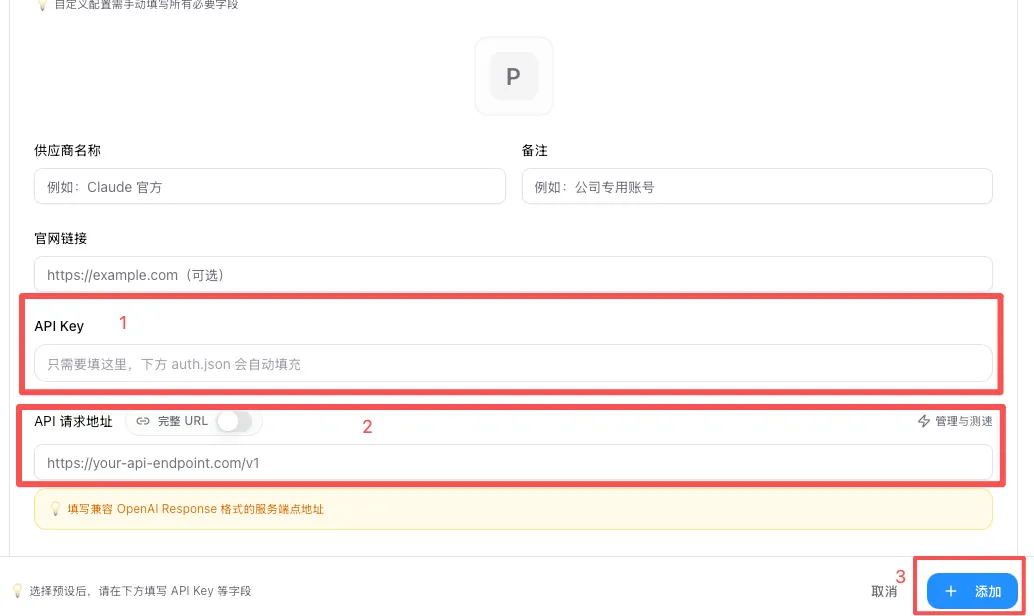
2. 啟用、重啟並確認目標
- 返回供應商清單,啟用 GetAPI One。
- 完全退出並重新開啟相容目標,使其重新載入 Provider 設定。
- 傳送內容前,確認目前 Provider 和模型分別是 GetAPI One 與所填寫的準確目錄模型。
3. 驗證連線
- 檢視目前價格後,僅傳送一條你接受可能計費的最小訊息。
- 確認目標收到有效回覆。
- 確認 GetAPI.ONE 控制台中出現對應的請求或使用記錄。
常見失敗分支
| 現象 | 檢查 |
|---|---|
| 401 / Unauthorized | 重新複製 ONE 金鑰,確認已啟用,並只與 ONE 地址配套。 |
| 404 / Not Found | 確認 CCSwitch 請求地址保留 /v1,並檢查目標是否又拼接了不相容路徑。 |
| Model not found | 使用金鑰分組可見、且標記支援所需端點的準確模型名。 |
| 啟用後無變化 | 確認啟用了正確的 CCSwitch 目標/Provider,完全重啟目標,並檢查目前版本是否支援此流程。 |
| 逾時或無回應 | 按順序檢查餘額、金鑰額度/過期時間、速率限制、網路、閘道狀態和上游錯誤詳情。 |