 GetAPI
Configurer le Codex dans CCSwitch pour GetAPI.ONE
Ajoutez GetAPI.ONE en tant que fournisseur compatible OpenAI pour une cible Codex compatible dans CCSwitch, puis vérifiez la connexion.
Limite de compatibilité
Ce flux de travail s'applique aux cibles Codex compatibles exposées par l'application tierce CCSwitch. Cela ne s'applique pas à l'application grand public officielle ChatGPT, dont le flux de connexion documenté ne fournit pas de champ pour un fournisseur d'API tiers arbitraire.
Prérequis
- Un client Codex ou une cible d’intégration compatible déjà identifié dans votre version actuelle de CCSwitch.
- CCSwitch obtenu depuis la page des versions de son projet et installé conformément aux instructions actuelles de ce projet.
- Une clé GetAPI.ONE privée et à portée limitée, ainsi qu’un modèle qui déclare explicitement le point de terminaison Responses.
- L’URL de base ONE https://www.getapi.one/v1. Ne l’associez pas à la clé ou à l’URL d’un autre service.
1. Ajouter le fournisseur personnalisé
- Ouvrez CCSwitch et sélectionnez sa zone de fournisseurs Codex.
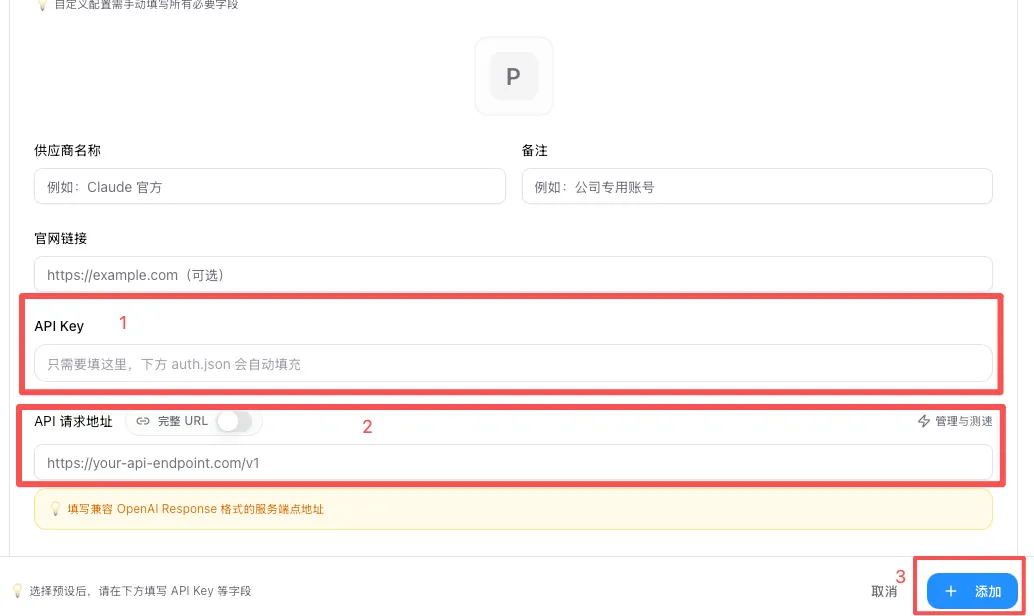
- Sélectionnez la commande d’ajout, puis choisissez Configuration personnalisée. Faites défiler si l’option se trouve sous la vue initiale.
- Nommez le fournisseur GetAPI One et saisissez éventuellement https://www.getapi.one comme site web.
- Collez la clé GetAPI.ONE dans le champ API Key et https://www.getapi.one/v1 dans le champ d’adresse de requête API.
- Remplacez YOUR_RESPONSES_MODEL par un modèle exact du catalogue, visible pour le groupe de la clé et explicitement marqué pour le point de terminaison Responses, puis enregistrez.
| Champ | Valeur ONE |
|---|---|
| Nom du fournisseur | GetAPI One |
| Site web (si demandé) | https://www.getapi.one |
| API Key | Votre clé privée GetAPI.ONE |
| Adresse de requête API | https://www.getapi.one/v1 |
| Modèle par défaut | YOUR_RESPONSES_MODEL (à remplacer) |
2. Activer, redémarrer et confirmer la cible
- Revenez à la liste des fournisseurs et activez GetAPI One.
- Quittez complètement la cible compatible, puis ouvrez-la de nouveau afin qu’elle recharge la configuration du fournisseur.
- Avant tout envoi, confirmez que le fournisseur et le modèle sélectionnés sont GetAPI One et le modèle exact du catalogue que vous avez saisi.
3. Vérifier la connexion
- Après avoir consulté les tarifs actuels uniquement, envoyez un message minimal dont vous acceptez la facturation éventuelle.
- Confirmez que la cible reçoit une réponse valide.
- Confirmez qu'une demande ou un enregistrement d'utilisation correspondant apparaît dans la console GetAPI.ONE.
Branches d’échec courantes
| Symptôme | Contrôle |
|---|---|
| 401 / Unauthorized | Copiez de nouveau la clé ONE, confirmez qu’elle est activée et associez-la uniquement à l’adresse ONE. |
| 404 / Not Found | Conservez /v1 dans l’adresse de requête CCSwitch et vérifiez si la cible a ajouté un chemin incompatible. |
| Model not found | Utilisez le nom de modèle exact visible pour le groupe de la clé et marqué pour le point de terminaison requis. |
| Aucun changement après l’activation | Confirmez que la bonne cible et le bon fournisseur CCSwitch sont activés, redémarrez complètement la cible et vérifiez si la version installée prend en charge cette procédure. |
| Expiration du délai ou absence de réponse | Vérifiez dans cet ordre le solde, le quota et l’expiration de la clé, la limite de débit, le réseau, l’état de la passerelle et les détails de l’erreur en amont. |