 GetAPI
Configure o Codex no CCSwitch para GetAPI.ONE
Adicione GetAPI.ONE como um provedor compatível com OpenAI para um destino Codex compatível no CCSwitch e verifique a conexão.
Limite de compatibilidade
Este fluxo de trabalho se aplica a destinos Codex compatíveis expostos pelo aplicativo CCSwitch de terceiros. Não se aplica ao aplicativo oficial do consumidor ChatGPT, cujo fluxo de login documentado não fornece um campo para um provedor de API de terceiros arbitrário.
Pré-requisitos
- Um cliente Codex ou destino compatível já identificado na versão atual CCSwitch.
- CCSwitch obtido na página de versões do projeto e instalado conforme instruções atuais.
- Uma chave privada limitada GetAPI.ONE e um modelo que declare Responses explicitamente.
- A URL base ONE https://www.getapi.one/v1. Não misture com chave ou URL de outro serviço.
1. Adicionar o provedor personalizado
- Abra CCSwitch e selecione sua área de provedores Codex.
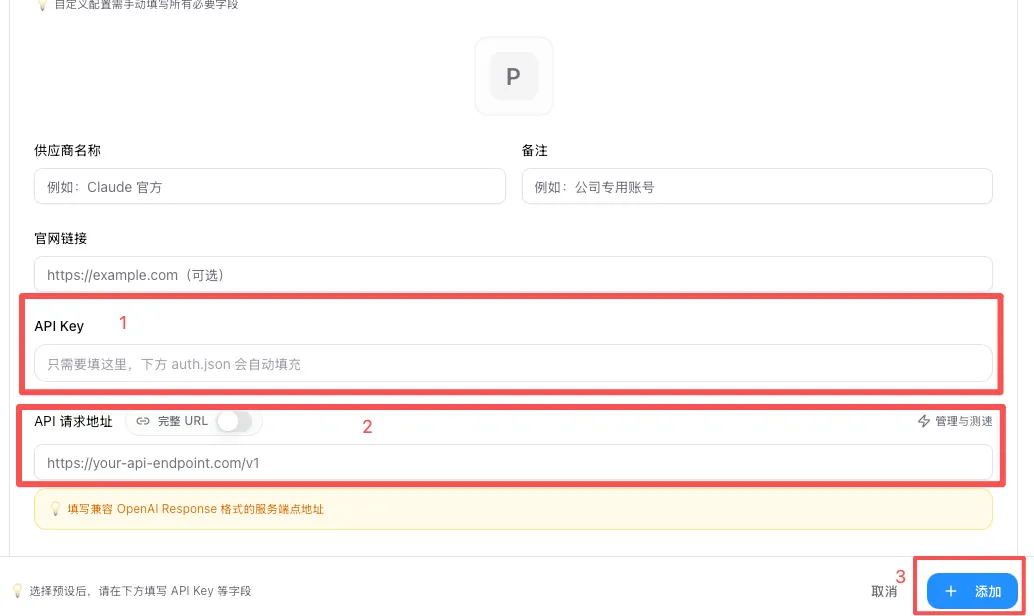
- Selecione adicionar e depois Configuração personalizada. Role se a opção estiver abaixo da área inicial.
- Nomeie o provedor GetAPI One e, opcionalmente, informe https://www.getapi.one como site.
- Cole a chave GetAPI.ONE em API Key e https://www.getapi.one/v1 no campo de endereço de solicitações API.
- Troque YOUR_RESPONSES_MODEL por um modelo exato visível ao grupo e explicitamente marcado para Responses; salve.
| Campo | Valor ONE |
|---|---|
| Nome do provedor | GetAPI One |
| Site (se solicitado) | https://www.getapi.one |
| API Key | Sua chave privada GetAPI.ONE |
| Endereço de solicitações API | https://www.getapi.one/v1 |
| Modelo padrão | YOUR_RESPONSES_MODEL (substitua) |
2. Habilitar, reiniciar e confirmar o destino
- Volte à lista de provedores e habilite GetAPI One.
- Feche completamente e reabra o destino compatível para recarregar a configuração.
- Antes de enviar algo, confirme GetAPI One como provedor e o modelo exato do catálogo informado.
3. Verificar a conexão
- Somente após revisar preços atuais, envie uma mensagem mínima cuja possível cobrança aceite.
- Confirme que o destino recebe uma resposta válida.
- Confirme se uma solicitação ou registro de uso correspondente aparece no console GetAPI.ONE.
Ramificações comuns de falha
| Sintoma | Verificação |
|---|---|
| 401 / Unauthorized | Copie novamente a chave ONE, confirme que está habilitada e associe-a apenas ao endereço ONE. |
| 404 / Not Found | Mantenha /v1 no endereço CCSwitch e confira se o destino acrescentou caminho incompatível. |
| Model not found | Use o nome exato do modelo visível ao grupo e marcado para o endpoint necessário. |
| Sem mudança após habilitar | Confirme destino/provedor CCSwitch habilitado, reinicie totalmente o destino e examine se a versão instalada suporta o procedimento. |
| Tempo limite ou sem resposta | Confira nesta ordem saldo, cota/validade, limite de frequência, rede, estado do gateway e detalhes de erro do provedor. |