 GetAPI
Настройте Codex в CCSwitch для GetAPI.ONE
Добавьте GetAPI.ONE в качестве OpenAI-совместимого поставщика для совместимой цели Codex в CCSwitch, затем проверьте соединение.
Граница совместимости
Этот рабочий процесс применяется к совместимым целям Codex, предоставляемым сторонним приложением CCSwitch. Это не относится к официальному потребительскому приложению ChatGPT, в котором документированный процесс входа не содержит поля для произвольного стороннего поставщика API.
Предварительные условия
- Совместимый клиент Codex или цель интеграции, уже найденные в текущем выпуске CCSwitch.
- CCSwitch, полученный со страницы выпусков проекта и установленный согласно текущим инструкциям проекта.
- Закрытый ключ GetAPI.ONE с ограниченными правами и модель, которая явно поддерживает конечную точку Responses.
- Базовый URL ONE https://www.getapi.one/v1. Не смешивайте его с ключом или URL другого сервиса.
1. Добавьте пользовательского поставщика
- Откройте CCSwitch и выберите в нём область поставщика Codex.
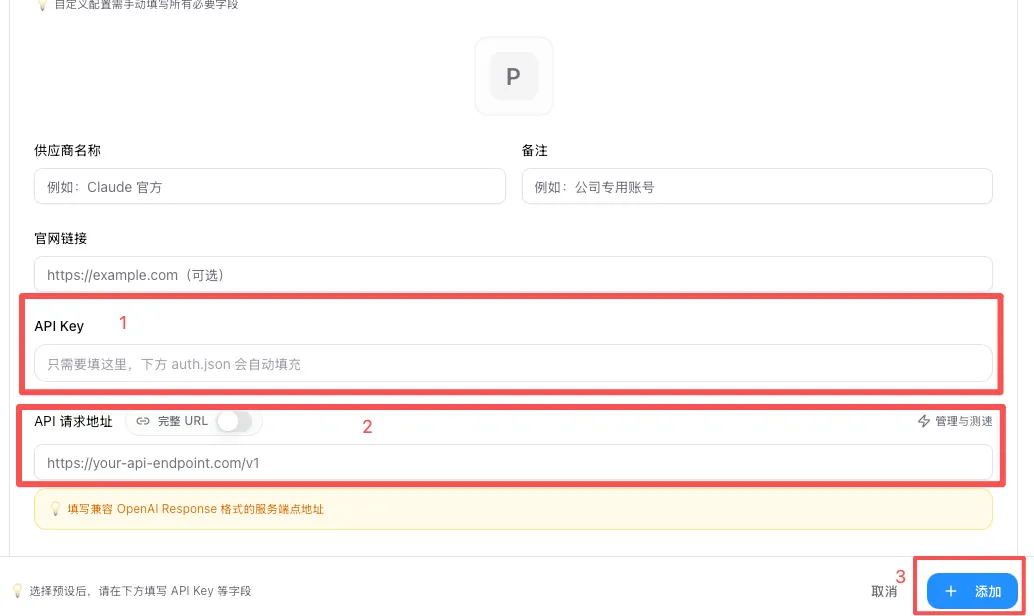
- Выберите действие добавления, затем «Пользовательская конфигурация». Прокрутите страницу, если этот вариант находится ниже начальной области просмотра.
- Назовите поставщика GetAPI One и при желании укажите https://www.getapi.one как его сайт.
- Вставьте ключ GetAPI.ONE в поле API Key, а https://www.getapi.one/v1 — в поле адреса API-запроса.
- Замените YOUR_RESPONSES_MODEL точной моделью каталога, доступной группе ключа и явно отмеченной конечной точкой Responses, затем сохраните.
| Поле | Значение ONE |
|---|---|
| Имя поставщика | GetAPI One |
| Сайт (если требуется) | https://www.getapi.one |
| API Key | Ваш закрытый ключ GetAPI.ONE |
| Адрес API-запроса | https://www.getapi.one/v1 |
| Модель по умолчанию | YOUR_RESPONSES_MODEL (замените его) |
2. Включите, перезапустите и проверьте цель
- Вернитесь к списку поставщиков и включите GetAPI One.
- Полностью закройте и снова откройте совместимую цель, чтобы она перезагрузила конфигурацию поставщика.
- Перед отправкой данных убедитесь, что выбранные поставщик и модель — GetAPI One и точная модель каталога, которую вы указали.
3. Проверьте соединение
- Только после проверки текущих цен отправьте одно минимальное сообщение, возможную оплату которого вы принимаете.
- Убедитесь, что цель получает корректный ответ.
- Убедитесь, что соответствующий запрос или запись об использовании отображается в консоли GetAPI.ONE.
Типичные ветви сбоев
| Симптом | Проверка |
|---|---|
| 401 / Unauthorized | Скопируйте ключ ONE заново, убедитесь, что он включён, и используйте его только с адресом ONE. |
| 404 / Not Found | Сохраните /v1 в адресе запроса CCSwitch и проверьте, не добавила ли цель несовместимый путь. |
| Model not found | Используйте точное название модели, доступное группе ключа и отмеченное нужной конечной точкой. |
| После включения ничего не изменилось | Убедитесь, что включены правильные цель и поставщик CCSwitch, полностью перезапустите цель и проверьте поддержку процесса установленной версией. |
| Тайм-аут или отсутствие ответа | В указанном порядке проверьте баланс, квоту и срок действия ключа, ограничение частоты, сеть, состояние шлюза и сведения об ошибке вышестоящего сервиса. |