 GetAPI
GetAPI.ONE 用に CCSwitch で Codex を構成する
GetAPI.ONE を CCSwitch の互換性のある Codex ターゲットの OpenAI 互換プロバイダーとして追加し、接続を確認します。
互換性の範囲
このワークフローは、サードパーティの CCSwitch アプリケーションによって公開される互換性のある Codex ターゲットに適用されます。これは、公式の ChatGPT コンシューマ アプリには適用されません。その文書化されたサインイン フローでは、任意のサードパーティ API プロバイダー用のフィールドが提供されていません。
前提条件
- 現在の CCSwitch リリースで確認済みの、互換 Codex クライアントまたは連携先。
- CCSwitch をプロジェクトのリリースページから取得し、そのプロジェクトの現在の手順に従ってインストール済みであること。
- 非公開で範囲を限定した GetAPI.ONE キーと、Responses エンドポイントへの対応を明示したモデル。
- ONE のベース URL は https://www.getapi.one/v1 です。他のサービスのキーや URL と混在させないでください。
1. カスタムプロバイダーを追加
- CCSwitch を開き、Codex のプロバイダー領域を選択します。
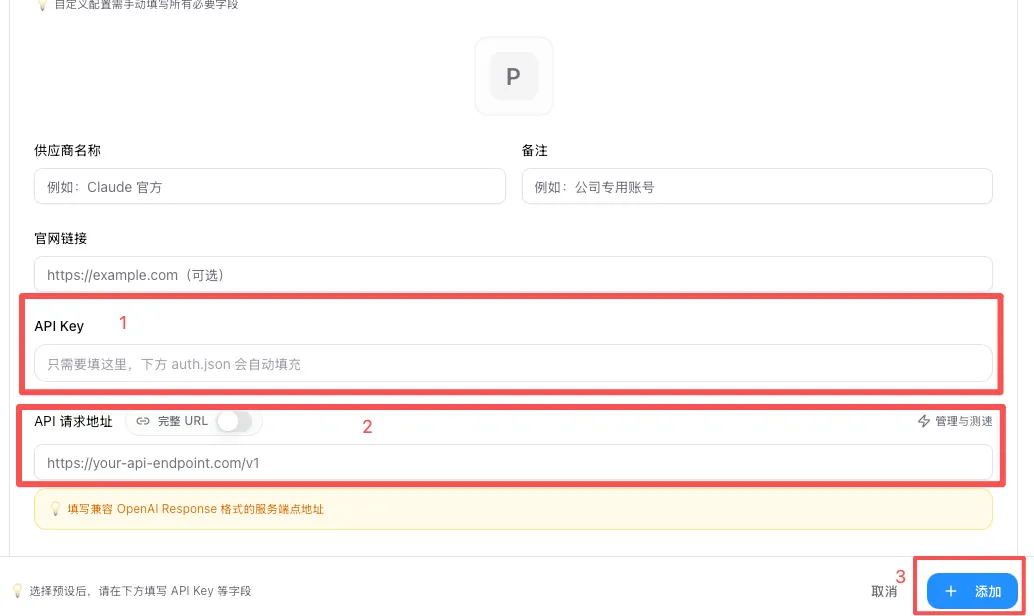
- 追加操作を選び、カスタム設定を選択します。初期表示より下にある場合はスクロールしてください。
- プロバイダー名を GetAPI One とし、必要に応じてウェブサイトに https://www.getapi.one を入力します。
- API Key 欄に GetAPI.ONE キーを、API リクエストアドレス欄に https://www.getapi.one/v1 を貼り付けます。
- YOUR_RESPONSES_MODEL を、キーのグループで利用でき、Responses エンドポイントへの対応を明示した正確なカタログモデルに置き換えて保存します。
| 項目 | ONE の値 |
|---|---|
| プロバイダー名 | GetAPI One |
| ウェブサイト(入力を求められた場合) | https://www.getapi.one |
| API Key | 非公開の GetAPI.ONE キー |
| API リクエストアドレス | https://www.getapi.one/v1 |
| 既定のモデル | YOUR_RESPONSES_MODEL(置き換えてください) |
2. 有効化、再起動、接続先の確認
- プロバイダー一覧に戻り、GetAPI One を有効にします。
- 互換性のある接続先を完全に終了して開き直し、プロバイダー設定を再読み込みさせます。
- 送信前に、選択したプロバイダーとモデルが GetAPI One と、入力した正確なカタログモデルであることを確認します。
3. 接続を確認
- 現在の料金を確認した後にのみ、課金の可能性を受け入れられる最小限のメッセージを 1 つ送信します。
- 接続先が有効な応答を受け取ることを確認します。
- 対応するリクエストまたは使用状況レコードが GetAPI.ONE コンソールに表示されることを確認します。
一般的な障害別の対処
| 症状 | 確認 |
|---|---|
| 401 / Unauthorized | ONE キーをコピーし直し、有効であることを確認して、ONE のアドレスのみと組み合わせます。 |
| 404 / Not Found | CCSwitch のリクエストアドレスに /v1 を残し、接続先が互換性のないパスを追加していないか確認します。 |
| Model not found | キーのグループで利用でき、必要なエンドポイントの表示がある正確なモデル名を使います。 |
| 有効化しても変化しない | 正しい CCSwitch 接続先とプロバイダーが有効か確認し、接続先を完全に再起動して、インストール済みバージョンがこの手順に対応するか調べます。 |
| タイムアウトまたは応答なし | 残高、キーの上限と有効期限、レート制限、ネットワーク、ゲートウェイ状態、上流エラーの詳細を順に確認します。 |