 GetAPI
在 CCSwitch 中为 Codex 配置 GetAPI.ONE
在 CCSwitch 中将 GetAPI.ONE 添加为 OpenAI 兼容 Provider,供兼容的 Codex 目标使用,然后验证连接。
兼容性边界
此流程适用于第三方 CCSwitch 应用中显示的兼容 Codex 目标,不适用于官方 ChatGPT 消费者应用;其公开登录流程没有提供任意第三方 API Provider 字段。
开始前准备
- 当前 CCSwitch 版本中已经识别出的兼容 Codex 客户端或接入目标。
- 从 CCSwitch 项目 Release 页面取得并按当前说明安装的 CCSwitch。
- 一个私密、受限的 GetAPI.ONE 密钥,以及明确声明 Responses 端点的模型。
- ONE Base URL:https://www.getapi.one/v1。不要与其它服务的密钥或地址混用。
1. 添加自定义 Provider
- 打开 CCSwitch,进入其中的 Codex 供应商区域。
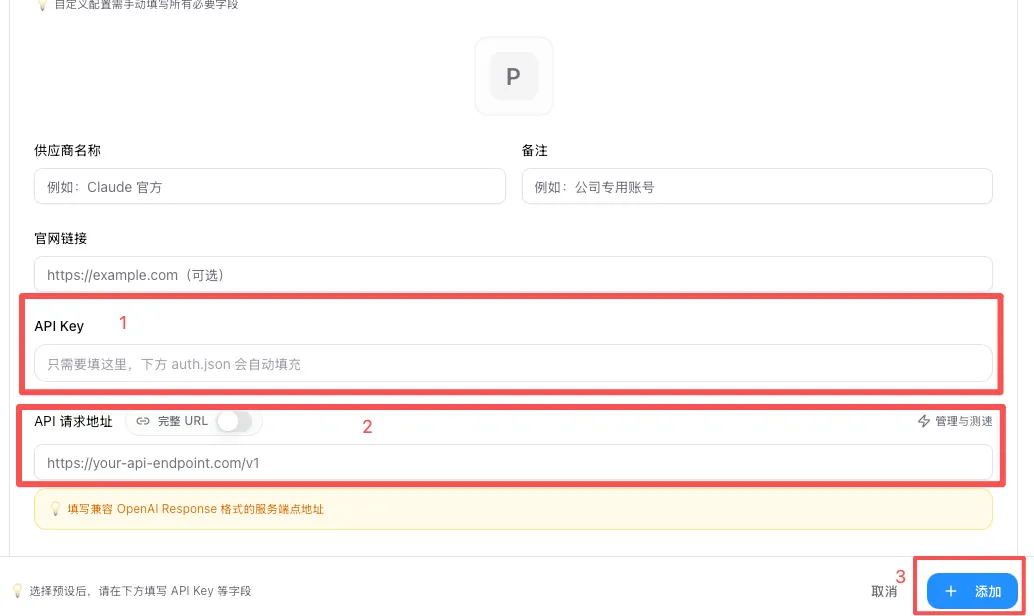
- 点击新增按钮,选择“自定义配置”;如果首屏没有该选项,请向下滚动。
- 把供应商命名为 GetAPI One,并可填写官网 https://www.getapi.one。
- 在 API Key 字段粘贴 GetAPI.ONE 密钥,在 API 请求地址填写 https://www.getapi.one/v1。
- 把 YOUR_RESPONSES_MODEL 替换为密钥分组可见且明确标记支持 Responses 端点的准确目录模型名,然后保存。
| 字段 | ONE 值 |
|---|---|
| 供应商名称 | GetAPI One |
| 官网(如需) | https://www.getapi.one |
| API Key | 你的私有 GetAPI.ONE 密钥 |
| API 请求地址 | https://www.getapi.one/v1 |
| 默认模型 | YOUR_RESPONSES_MODEL(必须替换) |
2. 启用、重启并确认目标
- 返回供应商列表,启用 GetAPI One。
- 完全退出并重新打开兼容目标,使其重新加载 Provider 配置。
- 发送内容前,确认当前 Provider 和模型分别是 GetAPI One 与所填写的准确目录模型。
3. 验证连接
- 查看当前价格后,仅发送一条你接受可能计费的最小消息。
- 确认目标收到有效回复。
- 确认 GetAPI.ONE 控制台中出现对应的请求或使用记录。
常见失败分支
| 现象 | 检查 |
|---|---|
| 401 / Unauthorized | 重新复制 ONE 密钥,确认已启用,并只与 ONE 地址配套。 |
| 404 / Not Found | 确认 CCSwitch 请求地址保留 /v1,并检查目标是否又拼接了不兼容路径。 |
| Model not found | 使用密钥分组可见、且标记支持所需端点的准确模型名。 |
| 启用后无变化 | 确认启用了正确的 CCSwitch 目标/Provider,完全重启目标,并检查当前版本是否支持此流程。 |
| 超时或无响应 | 按顺序检查余额、密钥额度/过期时间、速率限制、网络、网关状态和上游错误详情。 |